怎么PDF转成Word文档_PDF文件转Word文档的指南
PDF 格式虽然方便阅读和分享,但无法直接编辑。当你需要修改 PDF 中的文字、表格或排版时,就必须先将其转为 Word 文档。本文是一份完整的 PDF 转 Word 指南 ,涵盖多种方法、工具推荐、效果对比和常见问题,帮你根据自身需求选择最合适的转换方案。
一、PDF 转 Word 的核心方法
方法 1:在线工具转换(最便捷)
在线工具是目前最主流的 PDF 转 Word 方式,无需安装软件,打开浏览器即可使用。
推荐工具:pdfClaw
- 地址:
pdf.appsclaw.com/convert/word
- 特点:完全免费、无需注册、AI 引擎高精度转换
- 适合:所有用户,尤其是追求便捷和转换质量的人群
方法 2:桌面软件转换
通过安装在电脑上的软件完成转换,如 Adobe Acrobat、WPS、LibreOffice 等。
- 特点:支持离线使用,功能更全面
- 适合:有本地处理需求或涉密文档用户
方法 3:办公软件直接打开
Microsoft Word 2013+ 可以直接打开 PDF 并转为可编辑文档。
- 特点:无需额外工具,操作简单
- 适合:已有正版 Word、文档简单的用户
方法 4:编程脚本转换
使用 Python 的 pdf2docx、pdfplumber 等库进行批量转换。
- 特点:可自动化处理,适合大批量场景
- 适合:有编程基础的技术用户
二、推荐方案详解:pdfClaw 在线转换
在以上四种方法中,pdfClaw 在线转换是 综合体验最佳的方案 ——免费、便捷、精度高。以下是详细的使用指南。
为什么选择 pdfClaw?
| 维度 | pdfClaw 的表现 |
|---|---|
| 费用 | 完全免费,无任何付费项 |
| 注册 | 无需注册,打开即用 |
| 安装 | 无需安装,浏览器在线使用 |
| 转换精度 | AI 引擎,95%+ 还原度 |
| 文字还原 | 字体、大小、颜色、加粗/斜体完整保留 |
| 表格还原 | 合并单元格、双层表头精准复原 |
| 图片处理 | 按原位置嵌入 Word,不偏移 |
| OCR 识别 | 支持扫描版 PDF 文字识别 |
| 文件限制 | 最大 500MB |
| 转换速度 | 30 秒内完成 |
| 文件安全 | SSL 加密,1 小时自动删除 |
分步操作教程
第一步:打开 pdfClaw 转换页面
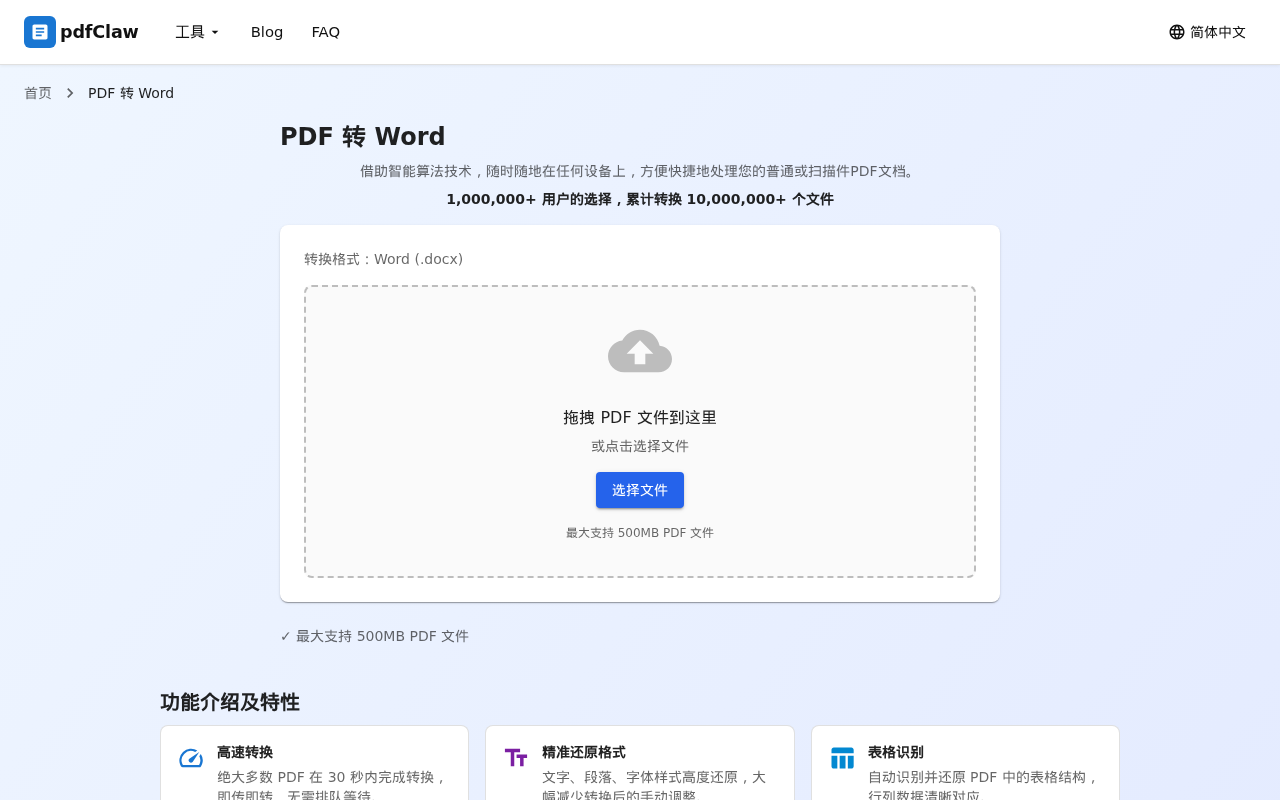
在浏览器中访问 pdf.appsclaw.com/convert/word 。
页面中央有一个文件上传区域,设计非常简洁。你可以通过以下两种方式上传文件:
- 直接将 PDF 文件从文件夹
拖拽
到页面中央的虚线框
- 点击蓝色的
「选择文件」
按钮手动选择
第二步:上传 PDF,自动转换
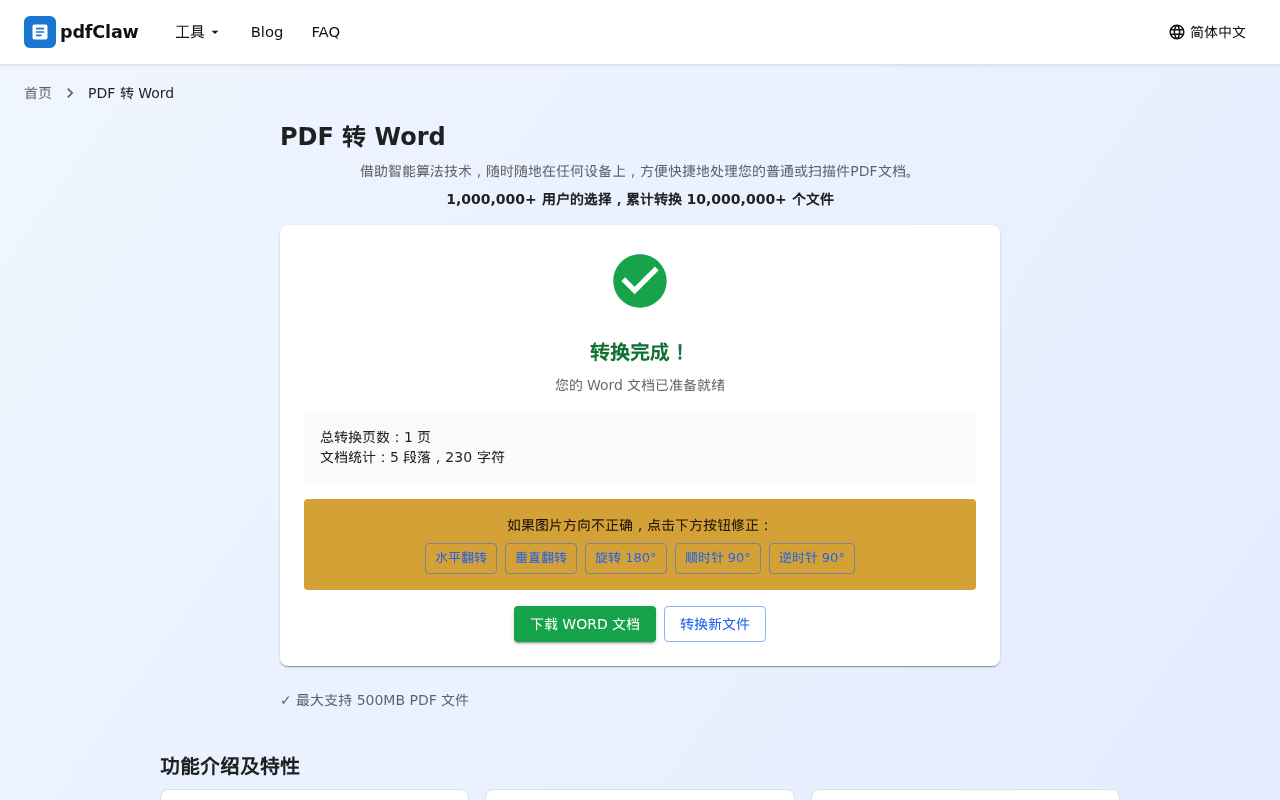
文件上传后,pdfClaw 会自动开始转换,无需手动点击任何按钮。转换过程通常非常快,小文件几秒完成,大文件也在 30 秒内搞定。
转换完成后,页面会显示:
- ✅ 绿色对勾和「转换完成!」提示
- 📄 文档统计:总页数、段落数、字符数
- 🔧 图片方向修正工具(可选)
第三步:下载 Word 文档
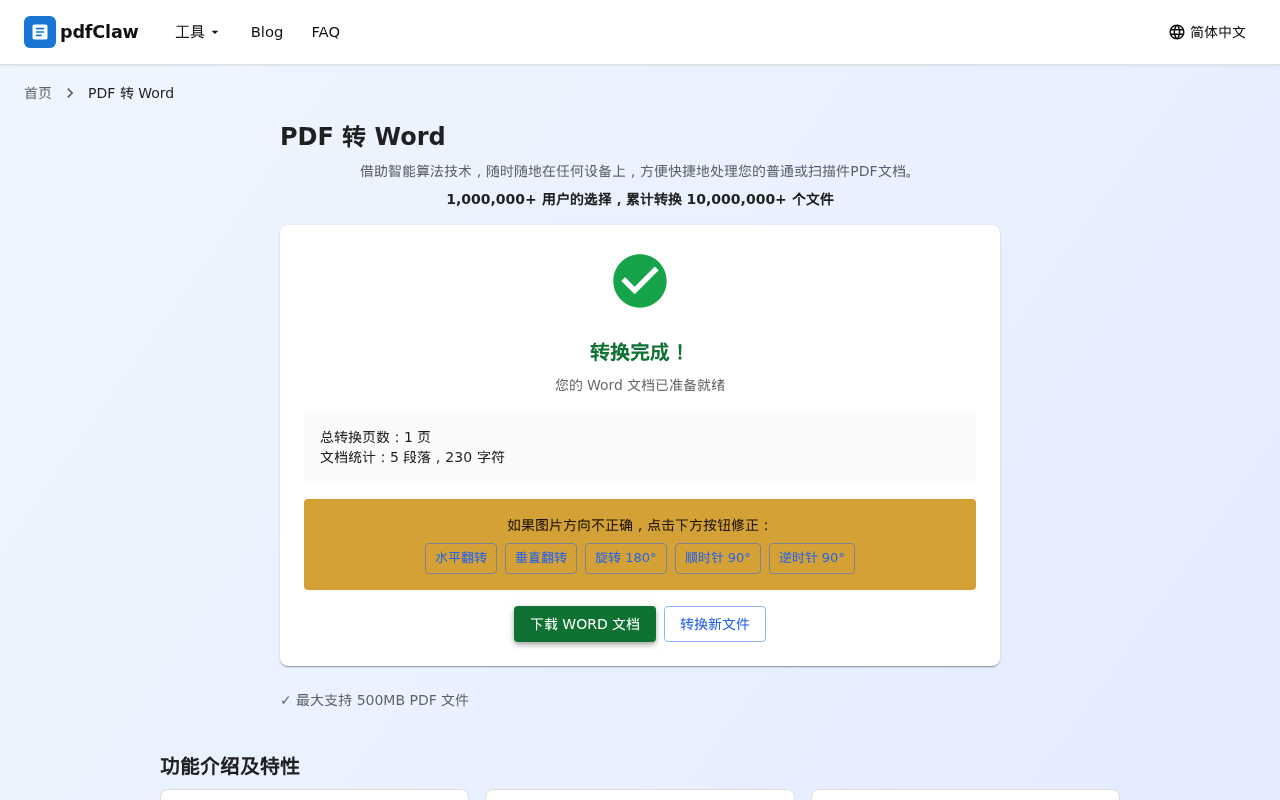
点击黄色的 「下载 WORD 文档」 按钮,.docx 文件即保存到本地。
需要转换更多文件?点击「转换新文件」继续。
pdfClaw 的核心功能特性
- 高速转换 :绝大多数 PDF 在 30 秒内完成
- 精准还原格式 :文字、段落、字体样式高度还原
- 表格识别 :自动识别并还原 PDF 中的表格结构
- 图片保留 :图片按原位置放入 Word 文档
- 安全私密 :文件 1 小时后自动删除
- 无需安装 :浏览器即可使用
三、不同类型 PDF 的转换建议
可编辑型 PDF(普通文字 PDF)
这类 PDF 中的文字可以选中复制,是最容易转换的类型。pdfClaw 对此类 PDF 的转换精度极高,还原度可达 95% 以上。
推荐方案 :pdfClaw 在线转换
扫描版 PDF(图片型 PDF)
这类 PDF 实际上是由扫描图片组成的,文字无法直接选中。需要 OCR(光学字符识别)技术来识别文字。
推荐方案 :pdfClaw(内置 OCR 引擎,支持中英文混排识别)
含大量表格的 PDF
合同、财报、数据报表等文档通常含有大量表格。表格结构是否能精准还原是衡量转换质量的关键指标。
推荐方案 :pdfClaw(表格识别能力突出,合并单元格、双层表头精准还原)
图文混排 PDF
同时包含文字、图片、图表的复杂文档。
推荐方案 :pdfClaw(图片按原位置嵌入,文字精准还原)
四、转换工具横向对比
| 工具 | 类型 | 免费 | 安装 | 注册 | 精度 | 速度 |
|---|---|---|---|---|---|---|
| pdfClaw | 在线 | ✅ 完全免费 | ❌ | ❌ | ⭐⭐⭐⭐⭐ | 极快 |
| Adobe Acrobat | 桌面 | ❌ 付费 | ✅ | ✅ | ⭐⭐⭐⭐⭐ | 快 |
| WPS | 桌面 | ⚠️ 限5页 | ✅ | ✅ | ⭐⭐⭐⭐ | 较快 |
| Word 直接打开 | 桌面 | ⚠️ | — | — | ⭐⭐⭐ | 中等 |
| LibreOffice | 桌面 | ✅ 免费 | ✅ | ❌ | ⭐⭐⭐ | 中等 |
| Google Docs | 在线 | ✅ 免费 | ❌ | ✅ | ⭐⭐⭐ | 中等 |
五、PDF 转 Word 常见问题
Q:PDF 转 Word 后格式会变吗?
A:好工具可以保持 95% 以上的格式还原。pdfClaw 的 AI 引擎在文字、表格、图片方面的还原度都很高,转换后几乎不需要二次调整。
Q:加密的 PDF 能转 Word 吗?
A:如果 PDF 有密码保护,需要先输入密码解锁后才能转换。没有密码保护的 PDF 都可以直接转换。
Q:转换后的 Word 能直接打印吗?
A:可以。转换后的 .docx 文件与普通 Word 文档一样,可以直接编辑、排版、打印。
Q:PDF 转 Word 会泄露文件信息吗?
A:pdfClaw 采用 SSL 加密传输,文件转换后 1 小时自动从服务器删除,不保存任何用户数据,安全有保障。
Q:手机上能转吗?
A:可以。pdfClaw 是在线工具,手机浏览器打开 pdf.appsclaw.com/convert/word 即可使用。
六、总结
PDF 转 Word 的方法有很多,选择哪种取决于你的具体需求:
| 需求 | 推荐方案 |
|---|---|
| 免费、快速、高精度 | pdfClaw (首选) |
| 离线处理涉密文件 | Adobe Acrobat / LibreOffice |
| 已有 Word,文档简单 | Word 直接打开 |
| 批量自动化处理 | Python 脚本 |
对于绝大多数用户来说, pdfClaw 是最优解——完全免费、无需注册安装、转换精度极高、操作只需 3 步。
| 步骤 | 操作 | 说明 |
|---|---|---|
| 1 | 打开页面 | 访问 pdf.appsclaw.com/convert/word |
| 2 | 上传文件 | 拖拽或点击选择 PDF,自动完成转换 |
| 3 | 下载文档 | 点击「下载 WORD 文档」保存到本地 |
✅ 完全免费 · ✅ 无需注册 · ✅ 转换极速 · ✅ 格式精准还原