pdf如何免费转ppt_pdf转ppt的在线转换方法
需要把 PDF 文档转成 PPT 来做演示或汇报,又不想花钱买软件?本文教你如何 在线免费将 PDF 转为 PPT ,无需安装任何软件、无需注册账号,用浏览器就能完成,附详细操作步骤。
一、在线免费 PDF 转 PPT 推荐工具
pdfClaw —— 最好用的免费 PDF 转 PPT 在线工具
工具地址 : pdf.appsclaw.com/convert/ppt
pdfClaw 是一款在线 PDF 格式转换工具,支持 PDF 转 PPT、PDF 转 Word、PDF 转 Excel 等多种格式。其中 PDF 转 PPT 功能 完全免费 ,无页数限制、无次数限制、无需注册登录。
为什么推荐 pdfClaw?
- 完全免费 :不是"限免"或"试用",是真正的永久免费,没有任何收费项目
- 在线使用 :无需下载安装,浏览器打开就能用
- 无需注册 :不用创建账号,不用填写任何个人信息
- 转换快速 :大部分 PDF 文件在 30 秒内完成转换
- 支持大文件 :单文件最大 500MB
- 文件安全 :SSL 加密传输,文件 1 小时后自动删除
- 全终端适配 :电脑、手机、平板都能用
二、在线 PDF 转 PPT 详细操作步骤
以 pdfClaw 为例,整个转换过程只需 3 步 :
第一步:打开 PDF 转 PPT 页面
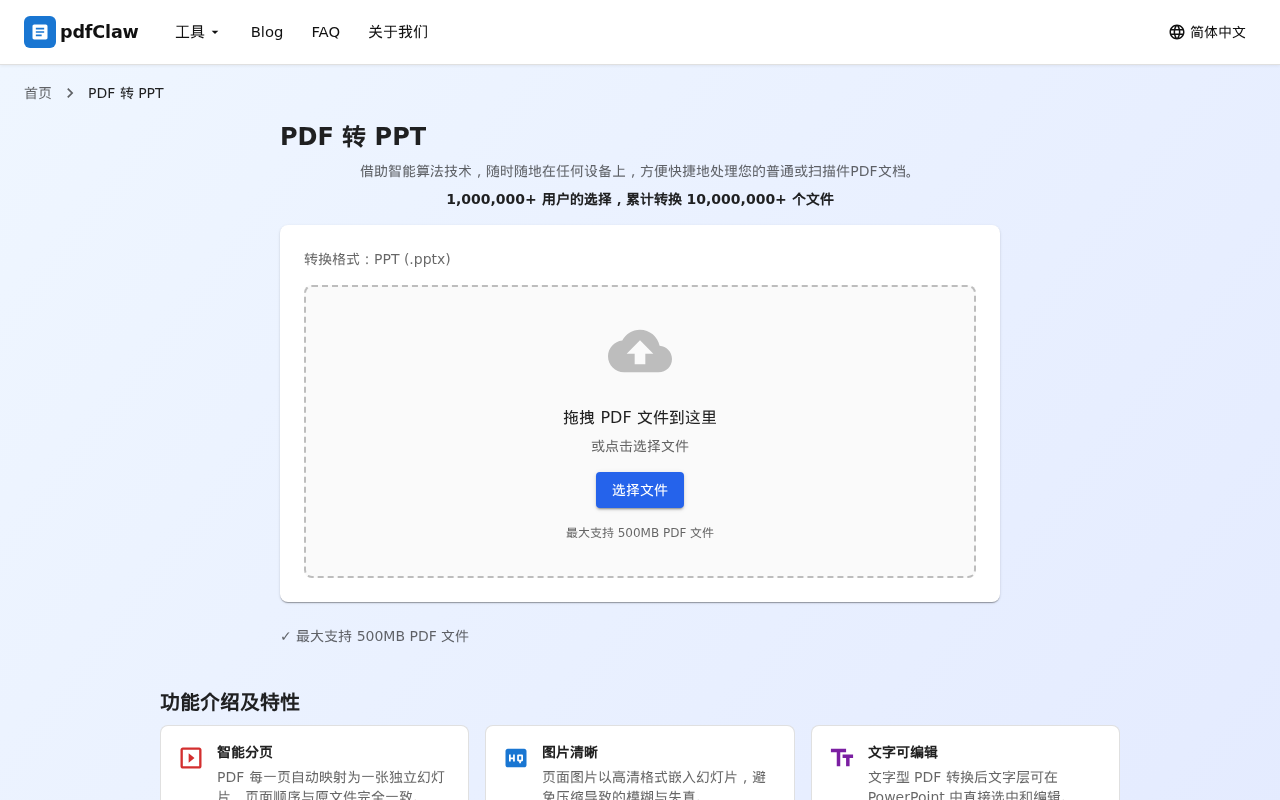
在浏览器地址栏输入 pdf.appsclaw.com/convert/ppt,进入 pdfClaw 的 PDF 转 PPT 工具页面。
页面设计非常简洁,中央是一个文件上传区域,你可以:
- 直接把 PDF 文件
拖拽
到虚线框内
- 点击蓝色的「选择文件」按钮手动选择文件
第二步:上传 PDF 文件,自动转换
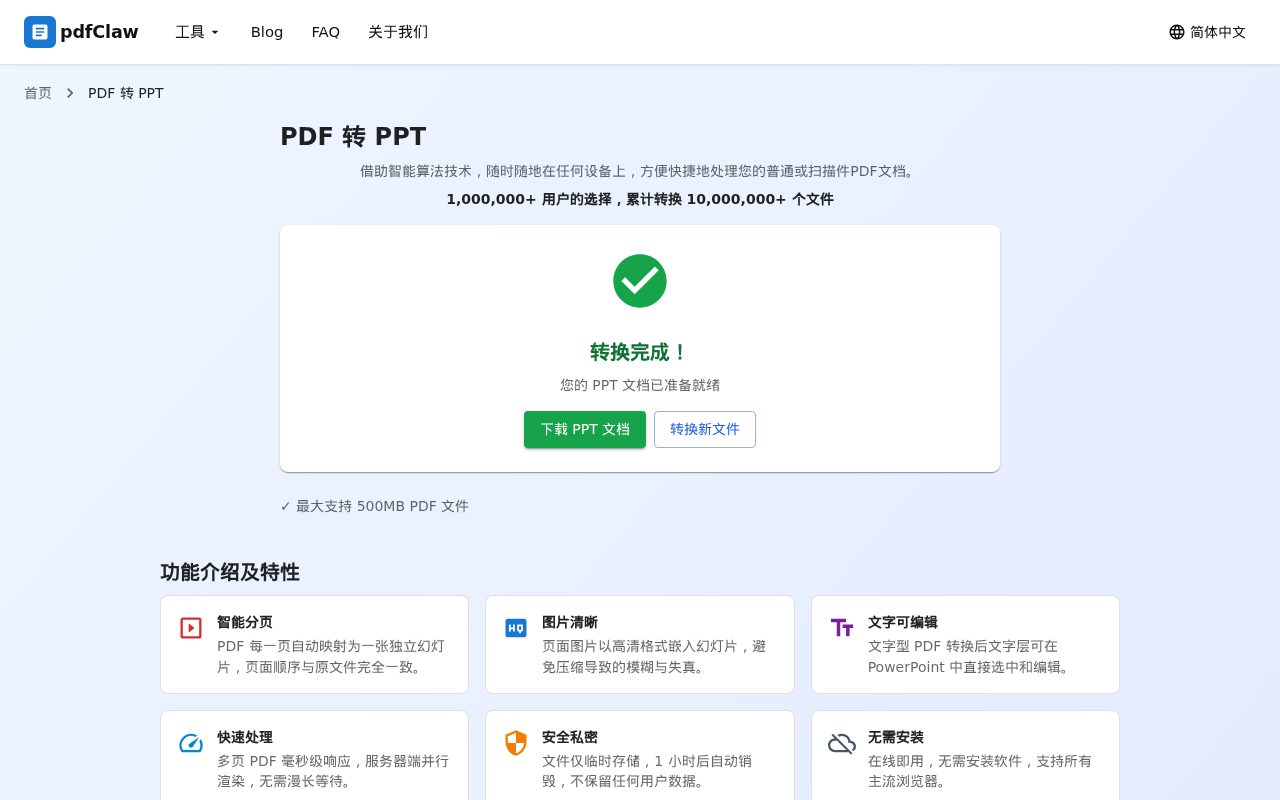
选择 PDF 文件后,系统会 自动上传并开始转换 。你不需要手动点击任何"开始转换"按钮,上传即转换。
转换通常在几秒到 30 秒内完成。完成后页面会显示:
- ✅
绿色对勾
和「转换完成!」提示
- 📊 「您的 PPT 文档已准备就绪」提示信息
第三步:下载 PPT 文件
点击页面上绿色的「 下载 PPT 文档 」按钮,转换好的 .pptx 文件就会保存到你的电脑上。
下载后可以直接用 PowerPoint、WPS 演示或 Google Slides 打开编辑。
如果需要继续转换其他 PDF,点击「转换新文件」即可。
三、PDF 转 PPT 后的效果
pdfClaw 在将 PDF 转为 PPT 时,会进行以下处理:
- 每页对应一张幻灯片 :PDF 的每一页都会变成 PPT 中的一张独立幻灯片
- 保留文字内容 :页面中的文字会被提取为可编辑的文本框
- 保留图片元素 :PDF 中的图片会嵌入到对应的幻灯片中
- 保持页面布局 :尽可能还原原始 PDF 的排版效果
转换后的 PPT 文件你可以:
- 直接修改文字内容和样式
- 添加动画效果和转场
- 插入新的幻灯片
- 全屏放映用于演示
四、其他在线 PDF 转 PPT 工具对比
| 工具 | 免费程度 | 转换限制 | 是否需注册 |
|---|---|---|---|
| pdfClaw | ✅ 完全免费 | 无限制 | ❌ 不需要 |
| Smallpdf | ⚠️ 每天 2 次 | 文件大小有限 | ✅ 需要 |
| iLovePDF | ⚠️ 有限制 | 次数和大小有限 | ✅ 需要 |
| PDF2Go | ⚠️ 有限制 | 文件大小有限 | ⚠️ 部分功能需要 |
| Zamzar | ⚠️ 有限制 | 每天 2 次 | ✅ 需要 |
从对比可以看出,在免费在线 PDF 转 PPT 工具中,只有 pdfClaw 做到了 真正无限制的免费使用 。
五、PDF 转 PPT 的常见使用场景
- 学生课堂汇报 :把老师发的 PDF 讲义转成 PPT,添加自己的笔记和内容
- 职场工作演示 :将 PDF 格式的报告、方案转为 PPT 在会议上展示
- 培训教学 :把 PDF 教材转成 PPT 用于授课和培训
- 提案展示 :把 PDF 提案文件转为 PPT 格式,添加动画让展示更生动
六、常见问题
Q:PDF 转 PPT 是在线的吗?需要安装什么软件?
A:pdfClaw 是纯在线工具,不需要安装任何软件。在浏览器中打开网址就能使用。
Q:转换后的 PPT 能在手机上打开吗?
A:可以。转换后的 .pptx 文件可以用手机上的 WPS、PowerPoint 等应用打开编辑。
Q:PDF 转 PPT 免费有次数限制吗?
A:pdfClaw 没有任何次数限制,你可以无限次使用 PDF 转 PPT 功能。
Q:上传的 PDF 文件安全吗?
A:pdfClaw 采用 SSL 加密传输,文件在服务器上最多保留 1 小时后自动删除,不保存任何用户数据。
Q:能把加密的 PDF 转成 PPT 吗?
A:如果 PDF 设置了密码保护,需要先解除密码才能转换。普通的非加密 PDF 都可以直接转换。
总结
PDF 免费转 PPT 的最佳在线方法就是使用 pdfClaw ——打开浏览器,3 步即可完成转换,完全免费、无需注册、无需安装,转换后的 PPT 可以直接编辑和演示。
👉 立即使用: pdf.appsclaw.com/convert/ppt
| 步骤 | 操作 | 说明 |
|---|---|---|
| 1 | 打开页面 | 访问 pdf.appsclaw.com/convert/ppt |
| 2 | 上传文件 | 拖拽或选择 PDF,自动转换 |
| 3 | 下载 PPT | 点击下载按钮保存到本地 |
✅ 完全免费 · ✅ 无需注册 · ✅ 转换极速 · ✅ 每页一张幻灯片