PDF2Go PDF转Word实测:好用但有门槛,这个替代方案更快
PDF2Go 是一款知名的在线 PDF 工具,支持 PDF 转 Word、合并、拆分等多种功能。但实际用下来,转个 Word 文件要经过 4 步操作,页面信息量大、选项多,对新手并不友好。本文先完整演示 PDF2Go 的操作流程,再介绍一个更高效的替代方案——pdfClaw,对比看看谁更适合"只想快速拿到 Word 文件"的场景。
一、PDF2Go 实操:PDF 转 Word 全流程
第一步:打开 PDF2Go 转换页面
打开浏览器,访问 PDF2Go 的 PDF 转 Word 页面 。
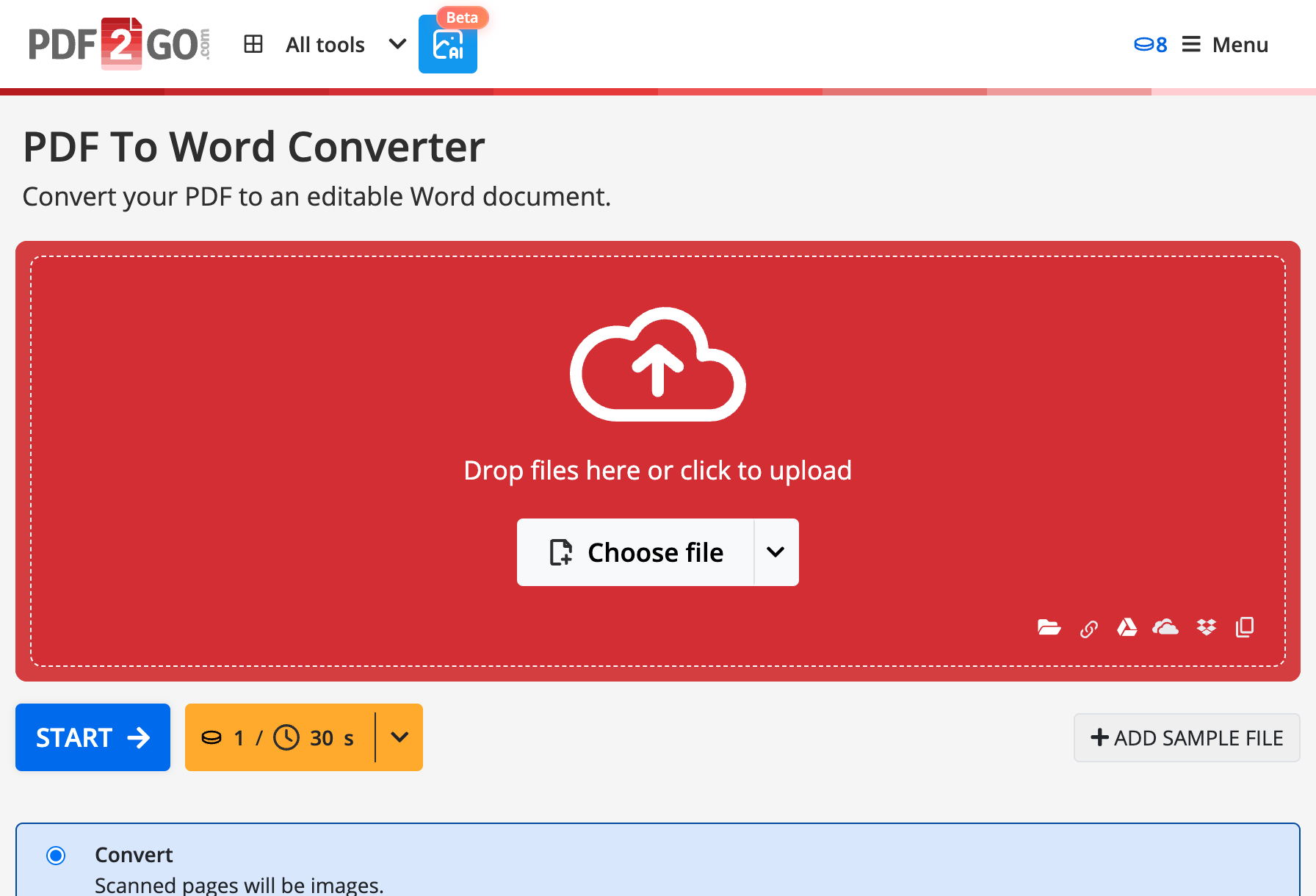
页面中央有一个醒目的红色上传区域,写着"Drop files here or click to upload",下方有一个"Choose file"按钮。页面底部还有蓝色的"START"按钮。整个页面是英文界面,虽然支持切换中文,但需要手动到页面底部找语言选项。
第二步:上传 PDF 文件
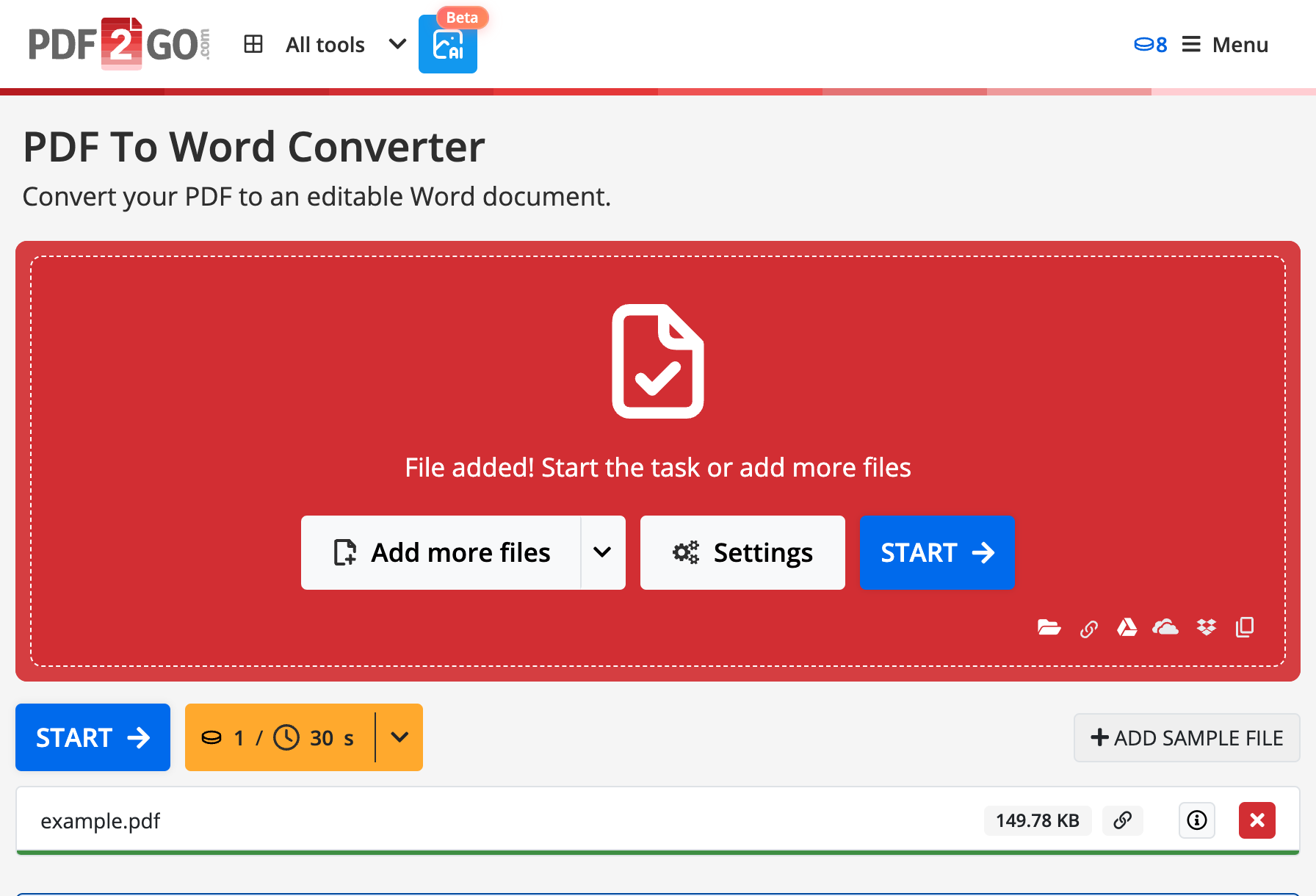
点击"Choose file"按钮选择本地 PDF 文件,或直接将文件拖拽到红色区域。上传完成后,页面显示绿色勾号图标和"File added!"提示,文件列表中出现文件名和大小。
这一步结束后,上方出现三个按钮:"Add more files"、"Settings"和蓝色的"START"。注意,上传完成后 不会自动开始转换 ,需要你手动操作下一步。
第三步:确认转换设置,点击开始
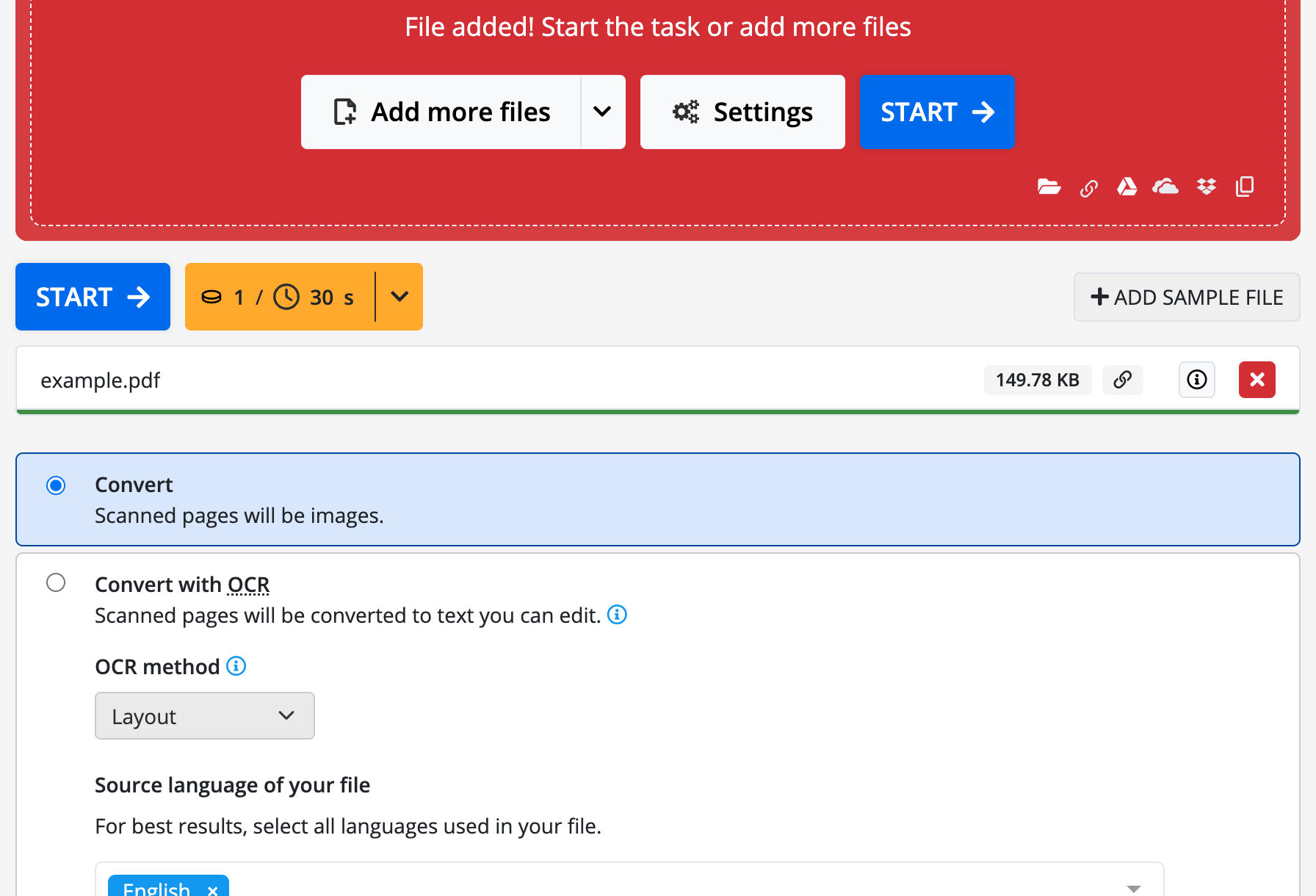
向下滚动页面,可以看到两个转换模式:
- Convert :直接转换,扫描页面保留为图片(默认选中)
- Convert with OCR :对扫描页面做文字识别(Premium 功能)
再往下的"Optional settings"区域,有一个"Convert PDF file(s) to:"下拉菜单,默认值是"Microsoft Word (*.docx)"——这一点比 PDF24(默认 .txt)好,不会选错格式。
确认设置无误后,点击蓝色的"START"按钮开始转换。
第四步:转换完成,下载文件
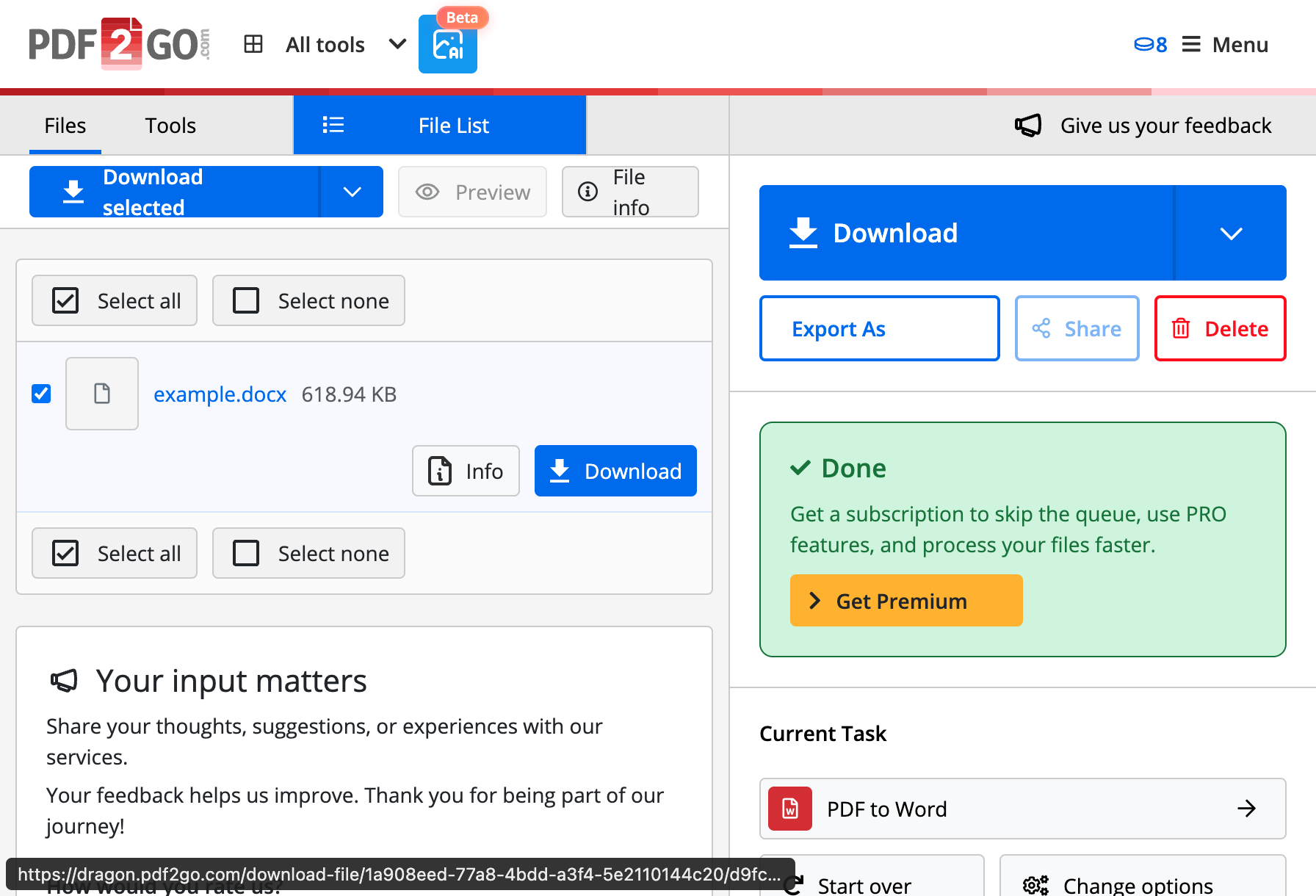
转换完成后页面自动跳转到下载页,左侧文件列表显示转换结果(如 example.docx,618.94 KB),右侧有蓝色的"Download"大按钮和绿色的"Done"标识。
点击"Download"即可下载。此外还支持 Export As(导出为其他格式)、Share(分享链接)等操作。
PDF2Go 小结
PDF2Go 的整体体验中规中矩。功能齐全,支持 OCR,默认输出格式正确,不会像 PDF24 那样踩坑。但有几个明显的 效率瓶颈 :
- 上传后不自动转换 ,必须手动点"START"
- 操作步骤多 ——上传、确认设置、点开始、跳转下载页,完整走完需要 4 步
- 页面信息量大 ——OCR 设置、语言选择、格式下拉框,对于"只想转个 Word"的用户来说选项过多
- 英文界面 ——虽然支持中文,但需要手动切换,对国内用户不够友好
- 有 Premium 推销 ——下载页面显示"Get a subscription"引导升级
如果你只是偶尔用一次,这些问题不大。但如果你经常需要转换 PDF,每次都要走这么多步骤,效率就会成为痛点。
二、更快的替代方案:pdfClaw
有没有更简洁的方式? pdfClaw 把 PDF 转 Word 做到了极简: 拖进去,自动转,直接下载 。
第一步:打开 pdfClaw 页面
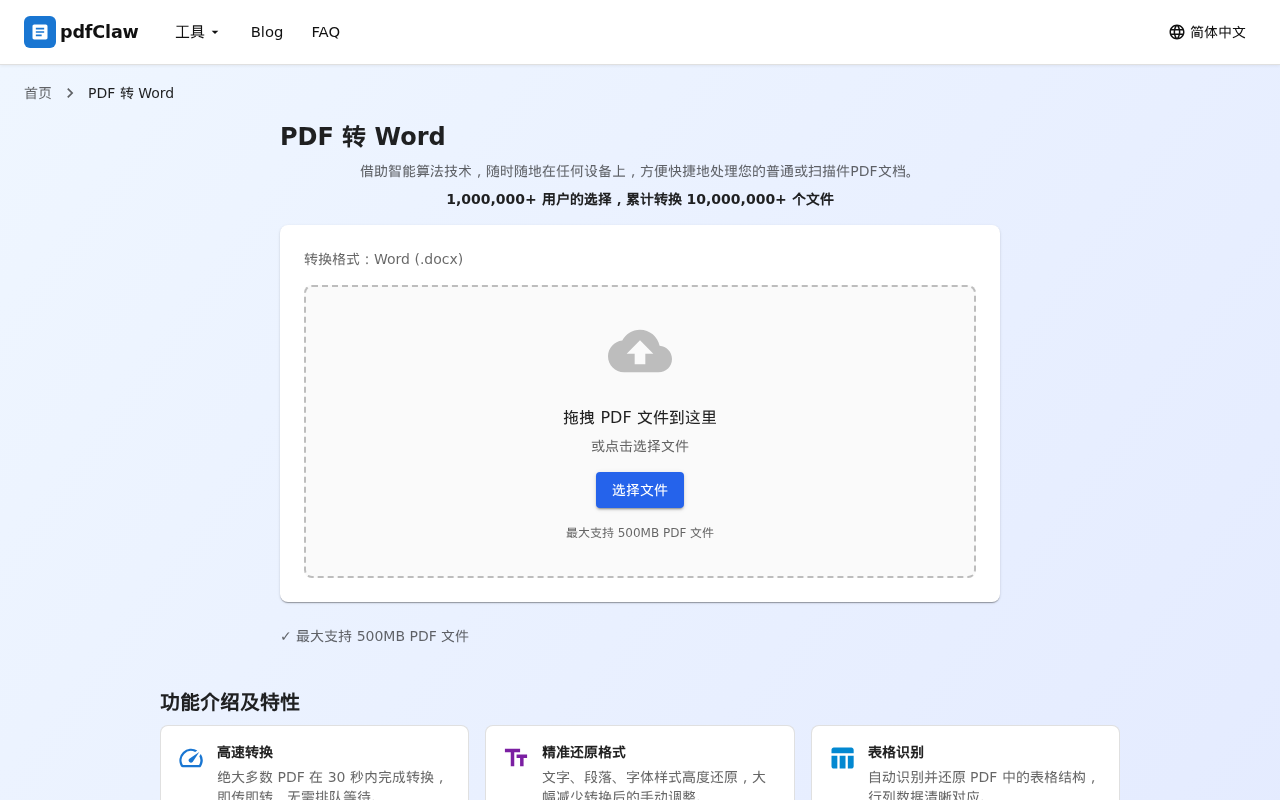
进入 pdfClaw 的 PDF 转 Word 页面。界面非常干净——只有一个上传区域和一个"选择文件"按钮,没有格式选择、没有功能菜单、没有 OCR 设置。默认就是转 Word,不需要你做任何配置。
第二步:上传文件,自动完成转换
选择或拖拽 PDF 文件后,系统 自动开始上传并转换 ——不需要点任何"开始"按钮。
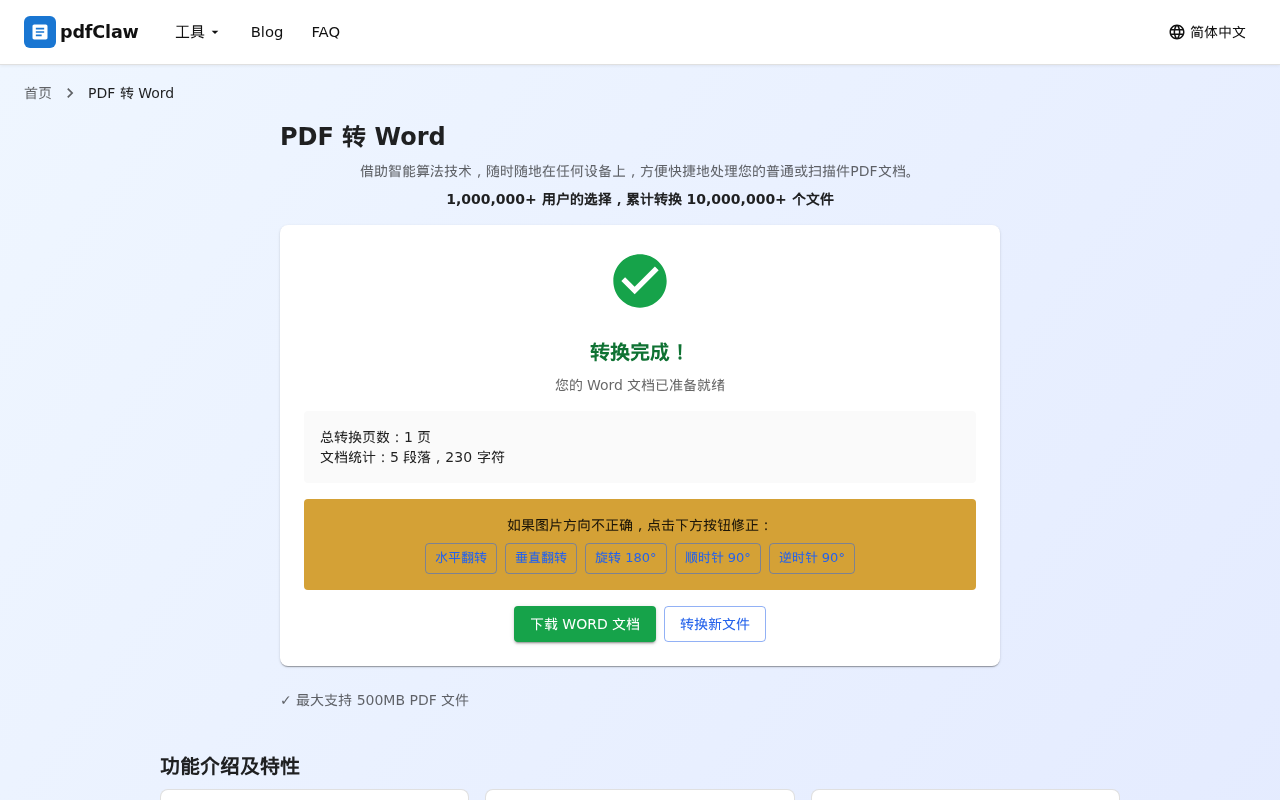
几秒后页面直接显示"转换完成!",同时给出文档统计信息:总转换页数、段落数、字符数。如果 PDF 中的图片方向有误,还提供翻转和旋转工具,可以直接修正。
第三步:点击下载
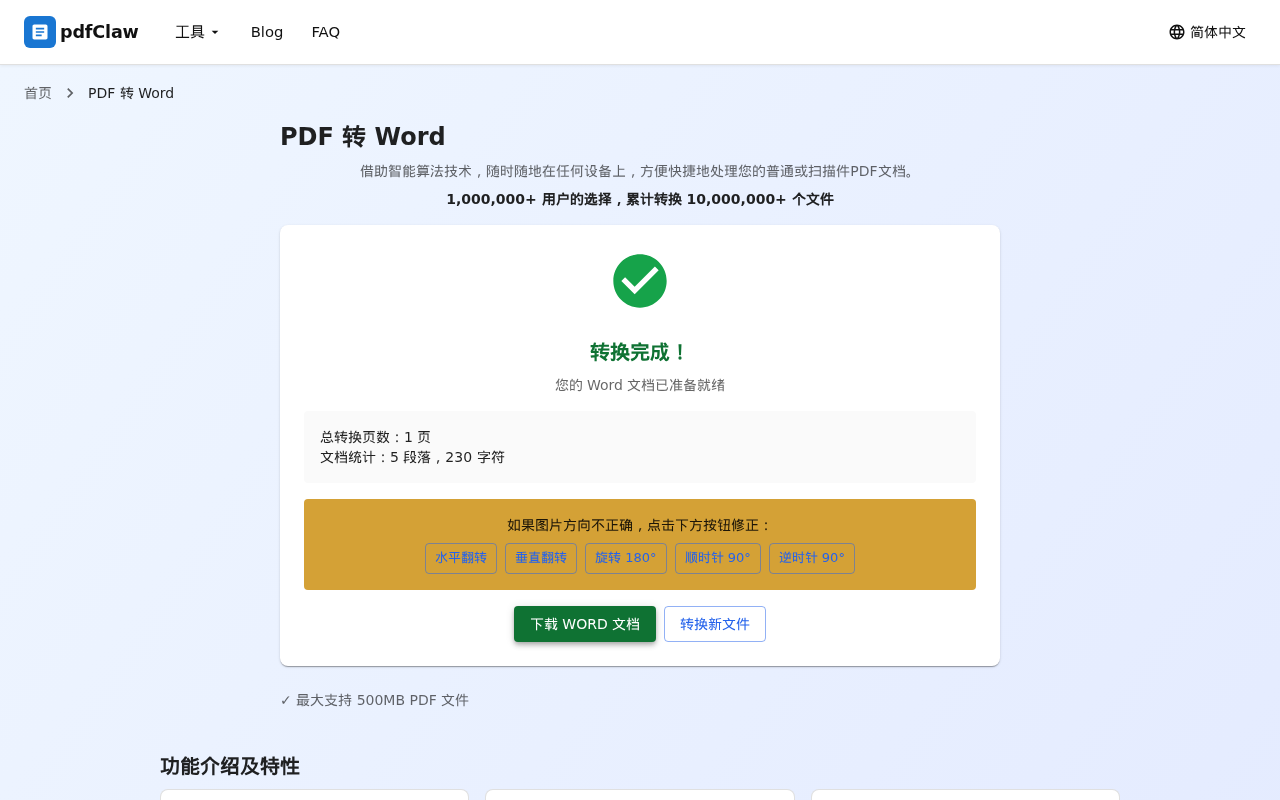
点击黄色的"下载 WORD 文档"按钮,Word 文件直接保存到本地。如果还要继续转换,点"转换新文件"即可。
全程在 同一个页面 内完成,没有跳转、没有弹窗、没有广告。
三、对比:PDF2Go vs pdfClaw
| 维度 | PDF2Go | pdfClaw |
|---|---|---|
| 操作步骤 | 4 步(上传→设置→开始→下载) | 3 步(上传→自动转换→下载) |
| 上传后自动转换 | ❌ 需手动点击 START | ✅ 自动开始 |
| 页面跳转 | 1 次(跳转到下载页) | 0 次(同一页面完成) |
| 界面语言 | 英文(需手动切换中文) | 中文 |
| 需要配置选项 | 需确认转换模式和输出格式 | 无需任何配置 |
| 文件大小限制 | 未明确标注 | 500MB |
| 需要注册 | 否 | 否 |
| 广告/推销 | 有 Premium 升级引导 | 无 |
| OCR 扫描件识别 | ✅(Premium 功能) | ❌ |
| 转换结果信息 | 文件名和大小 | 页数、段落数、字符数 |
| 图片修正工具 | ❌ | ✅ 支持翻转/旋转 |
| 其他 PDF 工具 | ✅ 全套工具(合并、拆分等) | ✅ 全套工具(合并、拆分等) |
四、怎么选?
选 PDF2Go 的场景
- 需要 OCR 识别扫描件 PDF ——pdfClaw 不支持 OCR,如果你的 PDF 是扫描件,PDF2Go 的 OCR 功能(Premium)是必需的
- 需要一站式 PDF 工具箱 ——PDF2Go 提供合并、拆分、压缩、编辑等全套功能,适合频繁处理多种 PDF 任务的用户
- 需要云端导入 ——支持从 URL、Google Drive、Dropbox 导入文件
选 pdfClaw 的场景
- 日常快速转换,追求效率 ——拖进去自动出结果,处理 10 份文件的时间 PDF2Go 可能才做完 5 份
- 不想做任何配置 ——打开页面就能用,不需要选格式、选模式、找按钮
- 中文用户 ——原生中文界面,无需切换语言
- 在意隐私 ——无广告、无推销、文件处理完自动清理
- 大文件转换 ——500MB 限制足够覆盖绝大多数文档
写在最后
PDF2Go 是一款成熟的 PDF 全能工具,功能覆盖面广,OCR 和云端导入是它的差异化优势。但在"PDF 转 Word"这个单一场景下,它的操作路径偏长,配置项偏多,对只想快速拿到 Word 文件的用户来说不够直接。
如果你的需求就是 把 PDF 快速变成 Word , pdfClaw 提供了更短的路径:拖进去 → 自动转完 → 下载,3 步搞定,全程不超过 10 秒。完全免费、无需注册、没有广告,是目前体验最顺畅的 PDF 转 Word 工具之一。