pdf如何免費轉ppt_pdf轉ppt的線上轉換方法
需要把 PDF 文件轉成 PPT 來做演示或匯報,又不想花錢買軟體?本文教你如何 線上免費將 PDF 轉為 PPT ,無需安裝任何軟體、無需註冊帳號,用瀏覽器就能完成,附詳細操作步驟。
一、線上免費 PDF 轉 PPT 推薦工具
pdfClaw —— 最好用的免費 PDF 轉 PPT 線上工具
工具地址 : pdf.appsclaw.com/hk/convert/ppt
pdfClaw 是一款線上 PDF 格式轉換工具,支援 PDF 轉 PPT、PDF 轉 Word、PDF 轉 Excel 等多種格式。其中 PDF 轉 PPT 功能 完全免費 ,無頁數限制、無次數限制、無需註冊登入。
為什麼推薦 pdfClaw?
- 完全免費 :不是「限免」或「試用」,是真正的永久免費,沒有任何收費項目
- 線上使用 :無需下載安裝,瀏覽器打開就能用
- 無需註冊 :不用建立帳號,不用填寫任何個人資訊
- 轉換快速 :大部分 PDF 檔案在 30 秒內完成轉換
- 支援大檔案 :單檔案最大 500MB
- 檔案安全 :SSL 加密傳輸,檔案 1 小時後自動刪除
- 全終端適配 :電腦、手機、平板都能用
二、線上 PDF 轉 PPT 詳細操作步驟
以 pdfClaw 為例,整個轉換過程只需 3 步 :
第一步:打開 PDF 轉 PPT 頁面
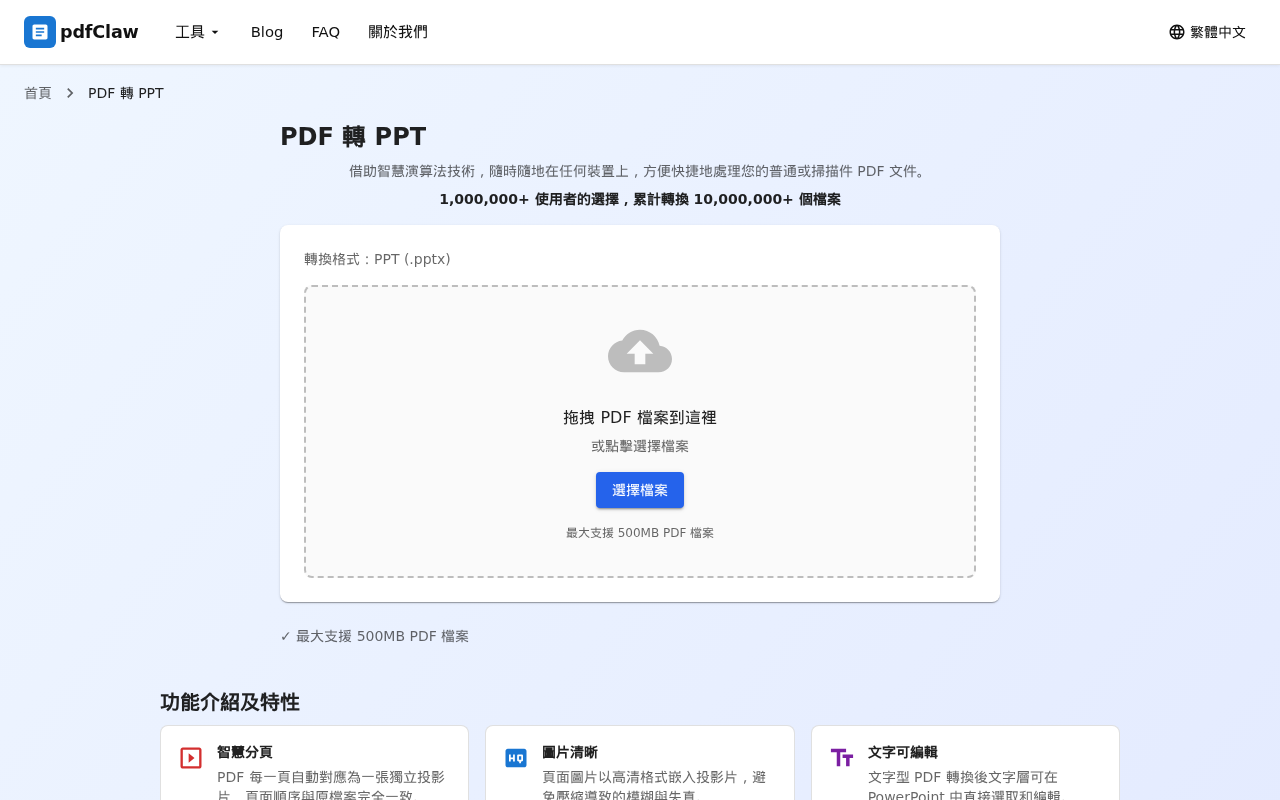
在瀏覽器地址欄輸入 pdf.appsclaw.com/hk/convert/ppt,進入 pdfClaw 的 PDF 轉 PPT 工具頁面。
頁面設計非常簡潔,中央是一個檔案上傳區域,你可以:
- 直接把 PDF 檔案
拖拽
到虛線框內
- 點擊藍色的「選擇檔案」按鈕手動選擇檔案
第二步:上傳 PDF 檔案,自動轉換
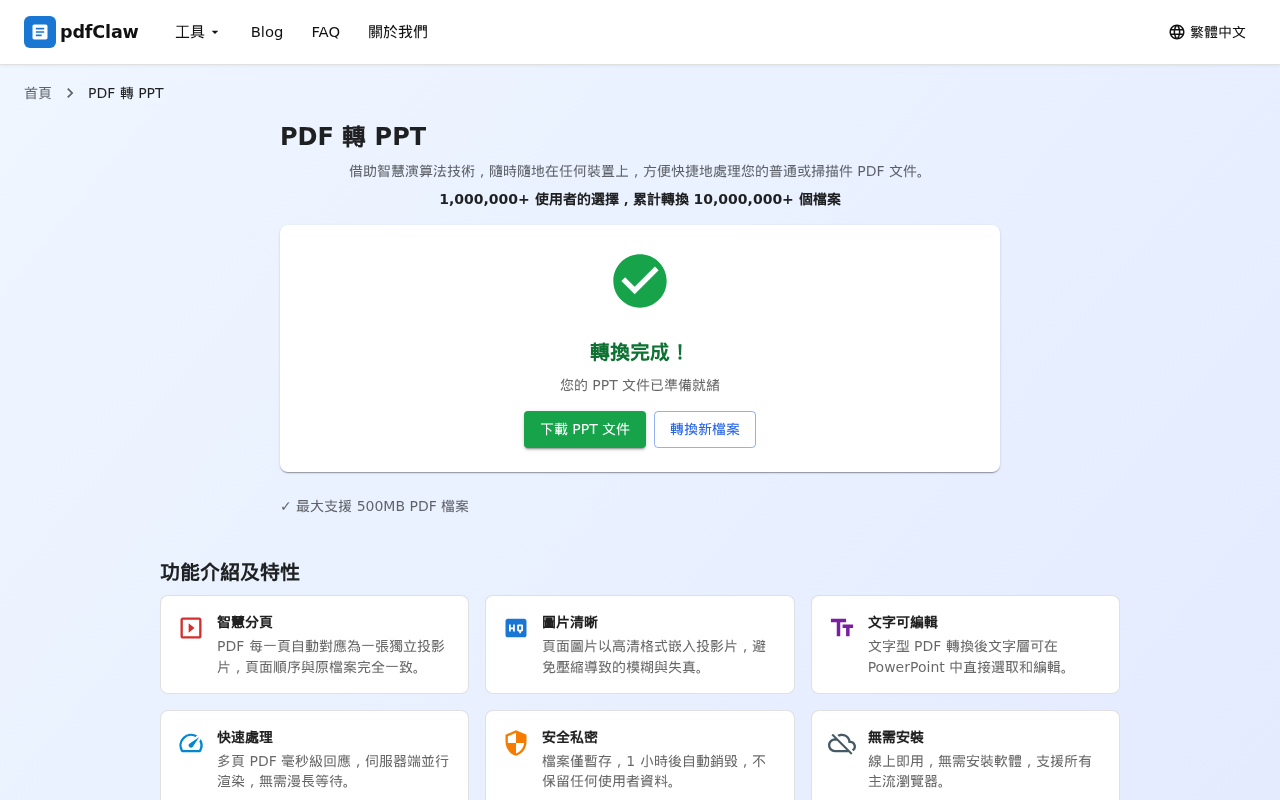
選擇 PDF 檔案後,系統會 自動上傳並開始轉換 。你不需要手動點擊任何「開始轉換」按鈕,上傳即轉換。
轉換通常在幾秒到 30 秒內完成。完成後頁面會顯示:
- ✅
綠色對勾
和「轉換完成!」提示
- 📊 「您的 PPT 文件已準備就緒」提示資訊
第三步:下載 PPT 檔案
點擊頁面上綠色的「 下載 PPT 文件 」按鈕,轉換好的 .pptx 檔案就會儲存到你的電腦上。
下載後可以直接用 PowerPoint、WPS 演示或 Google Slides 打開編輯。
如果需要繼續轉換其他 PDF,點擊「轉換新檔案」即可。
三、PDF 轉 PPT 後的效果
pdfClaw 在將 PDF 轉為 PPT 時,會進行以下處理:
- 每頁對應一張幻燈片 :PDF 的每一頁都會變成 PPT 中的一張獨立幻燈片
- 保留文字內容 :頁面中的文字會被提取為可編輯的文字框
- 保留圖片元素 :PDF 中的圖片會嵌入到對應的幻燈片中
- 保持頁面佈局 :盡可能還原原始 PDF 的排版效果
轉換後的 PPT 檔案你可以:
- 直接修改文字內容和樣式
- 添加動畫效果和轉場
- 插入新的幻燈片
- 全螢幕放映用於演示
四、其他線上 PDF 轉 PPT 工具對比
| 工具 | 免費程度 | 轉換限制 | 是否需註冊 |
|---|---|---|---|
| pdfClaw | ✅ 完全免費 | 無限制 | ❌ 不需要 |
| Smallpdf | ⚠️ 每天 2 次 | 檔案大小有限 | ✅ 需要 |
| iLovePDF | ⚠️ 有限制 | 次數和大小有限 | ✅ 需要 |
| PDF2Go | ⚠️ 有限制 | 檔案大小有限 | ⚠️ 部分功能需要 |
| Zamzar | ⚠️ 有限制 | 每天 2 次 | ✅ 需要 |
從對比可以看出,在免費線上 PDF 轉 PPT 工具中,只有 pdfClaw 做到了 真正無限制的免費使用 。
五、PDF 轉 PPT 的常見使用場景
- 學生課堂匯報 :把老師發的 PDF 講義轉成 PPT,添加自己的筆記和內容
- 職場工作演示 :將 PDF 格式的報告、方案轉為 PPT 在會議上展示
- 培訓教學 :把 PDF 教材轉成 PPT 用於授課和培訓
- 提案展示 :把 PDF 提案檔案轉為 PPT 格式,添加動畫讓展示更生動
六、常見問題
Q:PDF 轉 PPT 是線上的嗎?需要安裝什麼軟體?
A:pdfClaw 是純線上工具,不需要安裝任何軟體。在瀏覽器中打開網址就能使用。
Q:轉換後的 PPT 能在手機上打開嗎?
A:可以。轉換後的 .pptx 檔案可以用手機上的 WPS、PowerPoint 等應用打開編輯。
Q:PDF 轉 PPT 免費有次數限制嗎?
A:pdfClaw 沒有任何次數限制,你可以無限次使用 PDF 轉 PPT 功能。
Q:上傳的 PDF 檔案安全嗎?
A:pdfClaw 採用 SSL 加密傳輸,檔案在伺服器上最多保留 1 小時後自動刪除,不儲存任何用戶數據。
Q:能把加密的 PDF 轉成 PPT 嗎?
A:如果 PDF 設置了密碼保護,需要先解除密碼才能轉換。普通的非加密 PDF 都可以直接轉換。
總結
PDF 免費轉 PPT 的最佳線上方法就是使用 pdfClaw ——打開瀏覽器,3 步即可完成轉換,完全免費、無需註冊、無需安裝,轉換後的 PPT 可以直接編輯和演示。
👉 立即使用: pdf.appsclaw.com/hk/convert/ppt
| 步驟 | 操作 | 說明 |
|---|---|---|
| 1 | 打開頁面 | 訪問 pdf.appsclaw.com/hk/convert/ppt |
| 2 | 上傳檔案 | 拖拽或選擇 PDF,自動轉換 |
| 3 | 下載 PPT | 點擊下載按鈕儲存到本地 |
✅ 完全免費 · ✅ 無需註冊 · ✅ 轉換極速 · ✅ 每頁一張幻燈片