PDFをWordに無料で変換する方法_PDF→Word無料変換ガイド
PDFファイルは安定した形式で改ざんされにくいですが、内容を編集する必要がある場合はWord文書に変換しなければなりません。多くの方がPDF→Word変換には有料ソフトが必要だと思っていますが、実は 完全無料の方法 がいくつもあります。本記事では、PDFをWordに無料で変換するいくつかの方法を詳しくご紹介します。
方法1:pdfClawでオンライン無料変換(おすすめ)
対応シーン :テキスト型・スキャン版を含むすべてのPDFファイル、ソフトのインストール不要。
ツールURL : pdf.appsclaw.com/jp/convert/word
pdfClawはオンラインPDF→Word変換ツールで、最大の特長は 完全無料・登録不要 、AIディープラーニングエンジンによる高精度変換です。
操作手順
ステップ1:pdfClaw変換ページを開く
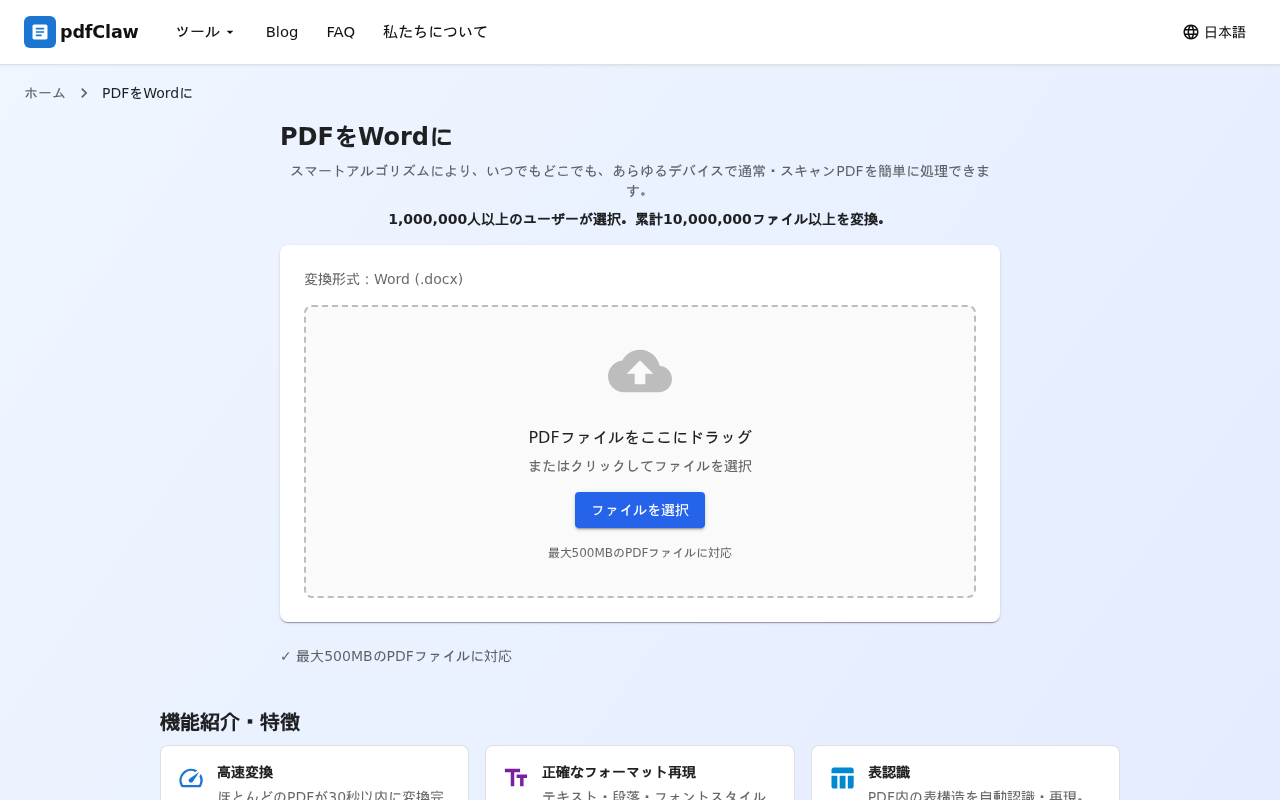
ブラウザでpdfClawのPDF→Wordページにアクセスします。シンプルなファイルアップロードエリアがあり、広告は一切ありません。 PDFファイルをドラッグ&ドロップ するか、青い「ファイルを選択」ボタンで手動選択できます。
ステップ2:PDFファイルをアップロード、自動変換
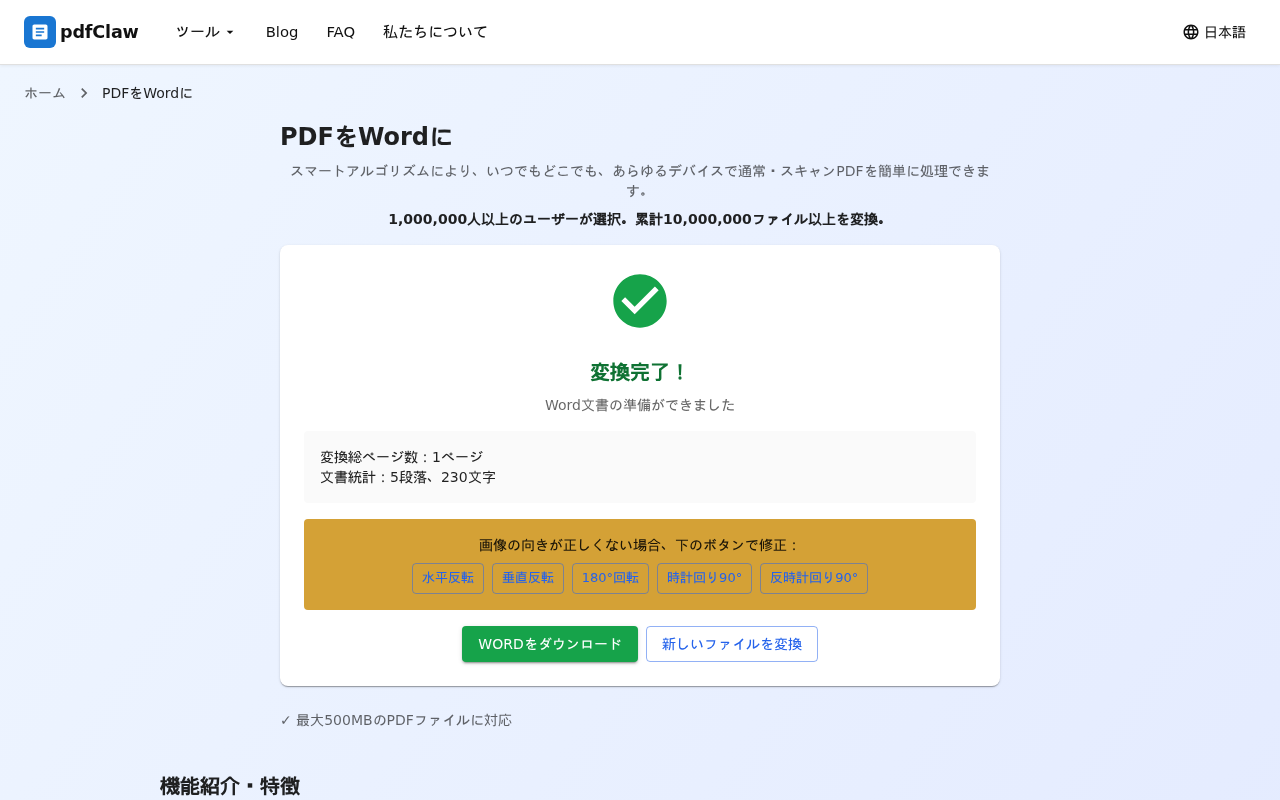
PDFファイルをアップロードすると、システムが 自動で変換を開始 します。変換ボタンを手動でクリックする必要はありません。変換完了後、緑色のチェックマークと「変換完了!」メッセージが表示され、総ページ数、段落数、文字数の統計情報も確認できます。
ステップ3:Word文書をダウンロード
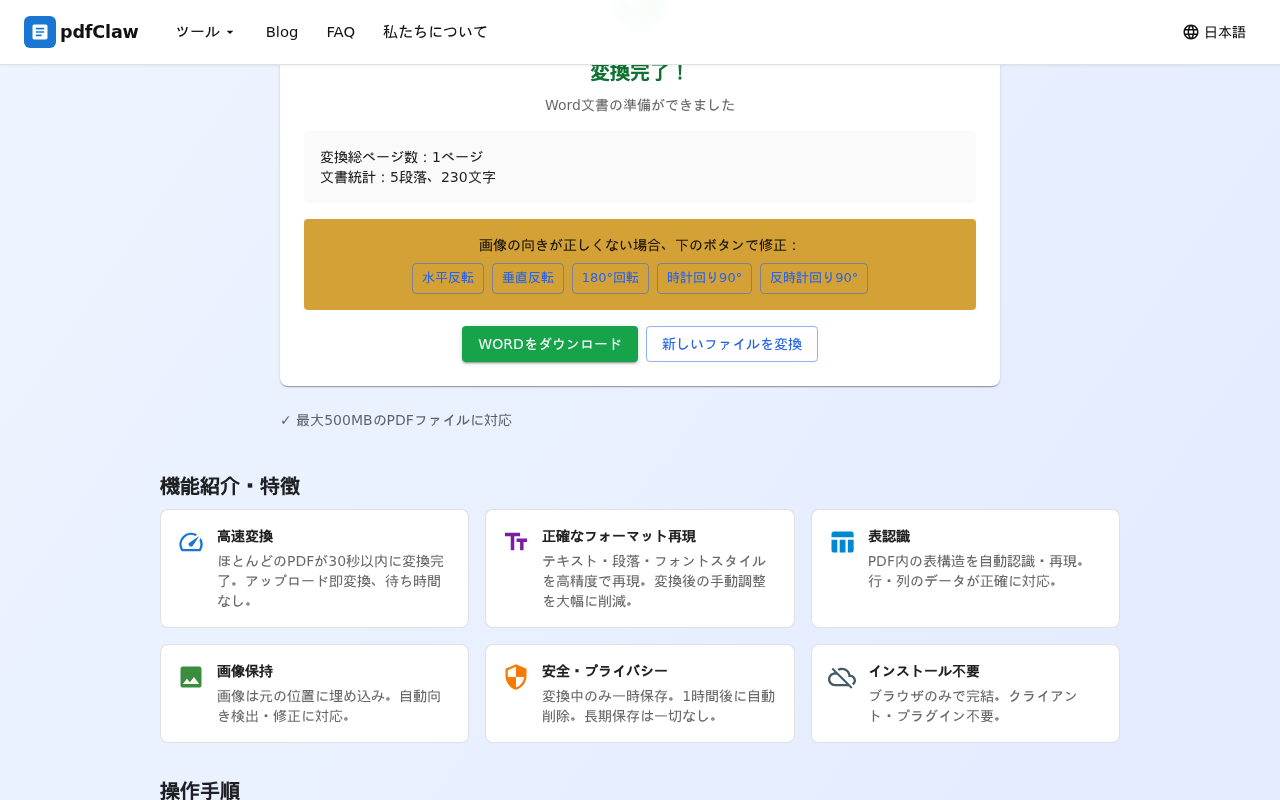
黄色い「 WORD文書をダウンロード 」ボタンをクリックすると、変換された.docxファイルがパソコンに保存されます。他のファイルも変換したい場合は「新しいファイルを変換」をクリックしてください。
pdfClawの主なメリット
:
- 完全無料、ページ数制限・回数制限なし
- 変換速度が速く、30秒以内に完了
- 表、画像、フォントスタイルを高精度に再現
- ファイルは1時間後に自動削除、安全・プライベート
- PC・スマートフォン・タブレット対応
方法2:Microsoft Wordで直接PDFを開く
対応シーン :シンプルなレイアウトのPDFファイル、Microsoft Word 2013以降がインストール済みのPC。
操作手順
- PDFファイルを右クリック→「プログラムから開く」→「Word」を選択
- WordがPDFを編集可能な文書に変換する旨のメッセージが表示されたら「OK」をクリック
- 変換完了後、直接編集して.docx形式で保存
メリット :追加ツール不要、操作がシンプル。
デメリット :複雑なレイアウト(多段組み、ネスト表)の再現精度が低い、Word正規版のライセンスコストがかかる。
方法3:Google Docsでオンライン変換
対応シーン :シンプルなテキストPDF、Googleアカウントをお持ちの方。
操作手順
- PDFファイルをGoogle Driveにアップロード
- ファイルを右クリック→「Googleドキュメントで開く」を選択
- 「ファイル」→「ダウンロード」→「Microsoft Word (.docx)」を選択
メリット :無料でオンライン使用可能。
デメリット :安定したネットワーク環境が必要、表や複雑なレイアウトの再現精度が低い。
方法4:LibreOfficeでオフライン変換
対応シーン :ネットワークなし環境でのオフライン変換。
操作手順
- LibreOfficeをダウンロード・インストール(オープンソース無料)
- LibreOffice DrawでPDFファイルを開く
- 「ファイル」→「名前を付けて保存」→Word形式で保存
メリット :完全無料のオープンソース、オフライン操作対応。
デメリット :ソフトのインストールが必要、変換精度は普通、複雑な文書ではレイアウト崩れが発生しやすい。
4つの無料方法比較
| 方法 | インストール | 変換精度 | 表の再現 | 操作難易度 | ファイル制限 |
|---|---|---|---|---|---|
| pdfClaw | ❌ | ⭐⭐⭐⭐⭐ | ⭐⭐⭐⭐⭐ | 超簡単 | 500MB |
| Word直接開く | ✅ | ⭐⭐⭐ | ⭐⭐ | 簡単 | なし |
| Google Docs | ❌ | ⭐⭐⭐ | ⭐⭐ | 簡単 | 制限あり |
| LibreOffice | ✅ | ⭐⭐⭐ | ⭐⭐ | 普通 | なし |
おすすめの選び方
- 変換品質と手軽さを重視 :pdfClawが第一選択、無料オンライン変換で精度最高
- PCにWordがあり、文書がシンプル :WordでPDFを直接開く
- オフライン処理が必要 :LibreOfficeを選択
- Googleアカウントをお持ち :Google Docsをお試しください
よくある質問
Q:PDF→Word変換後、フォーマットは崩れますか?
A:pdfClawのような専門ツールを使えば、テキスト、段落間隔、フォントスタイルを95%以上の精度で再現できます。
Q:スキャン版PDFも変換できますか?
A:はい。pdfClawにはOCRエンジンが内蔵されており、スキャン版PDFの文字認識・変換に対応しています。
Q:変換後に元の画像は保持されますか?
A:pdfClawはPDF内の画像を元の位置のままWord文書に埋め込みます。
まとめ
PDF→Word変換は完全に無料で実現できます。一つだけ方法を選ぶなら、 pdfClaw がおすすめです——完全無料・登録不要・3ステップで完了・高精度フォーマット再現で、現在最も手間のかからない無料変換ソリューションです。
✅ 完全無料 · ✅ 登録不要 · ✅ 超高速変換 · ✅ 高精度フォーマット再現