PDFをWord文書に変換する方法_PDF→Word変換完全ガイド
PDF形式は閲覧や共有に便利ですが、直接編集はできません。PDFのテキスト、表、レイアウトを修正するには、まずWord文書に変換する必要があります。本記事は PDF→Word変換の完全ガイド として、複数の方法、ツール比較、変換効果の比較、よくある質問をカバーし、ニーズに合った最適な変換方法を選べるようにします。
一、PDF→Wordの主要な方法
方法1:オンラインツール変換(最も手軽)
おすすめツール:pdfClaw
- URL:
pdf.appsclaw.com/jp/convert/word
- 特長:完全無料・登録不要・AIエンジン高精度変換
方法2:デスクトップソフト変換
Adobe Acrobat、WPS、LibreOfficeなどをPCにインストールして変換。
- 特長:オフライン使用可能
方法3:オフィスソフトで直接開く
Microsoft Word 2013以降でPDFを直接開いて編集可能な文書に変換。
方法4:プログラミングスクリプト
Pythonのpdf2docxなどでバッチ変換。技術者向け。
二、おすすめ方案詳細:pdfClawオンライン変換
なぜpdfClawを選ぶのか?
| 項目 | pdfClawの性能 |
|---|---|
| 費用 | 完全無料 |
| 登録 | 不要 |
| インストール | 不要、ブラウザで利用 |
| 変換精度 | AIエンジン、95%+再現度 |
| テキスト再現 | フォント、サイズ、色、太字/斜体を完全保持 |
| 表の再現 | 結合セル、2段ヘッダーを正確に復元 |
| 画像処理 | 元の位置のままWordに埋め込み |
| OCR対応 | スキャン版PDF文字認識対応 |
| ファイル制限 | 最大500MB |
| 変換速度 | 30秒以内 |
| セキュリティ | SSL暗号化、1時間で自動削除 |
ステップバイステップ操作ガイド
ステップ1:pdfClaw変換ページを開く
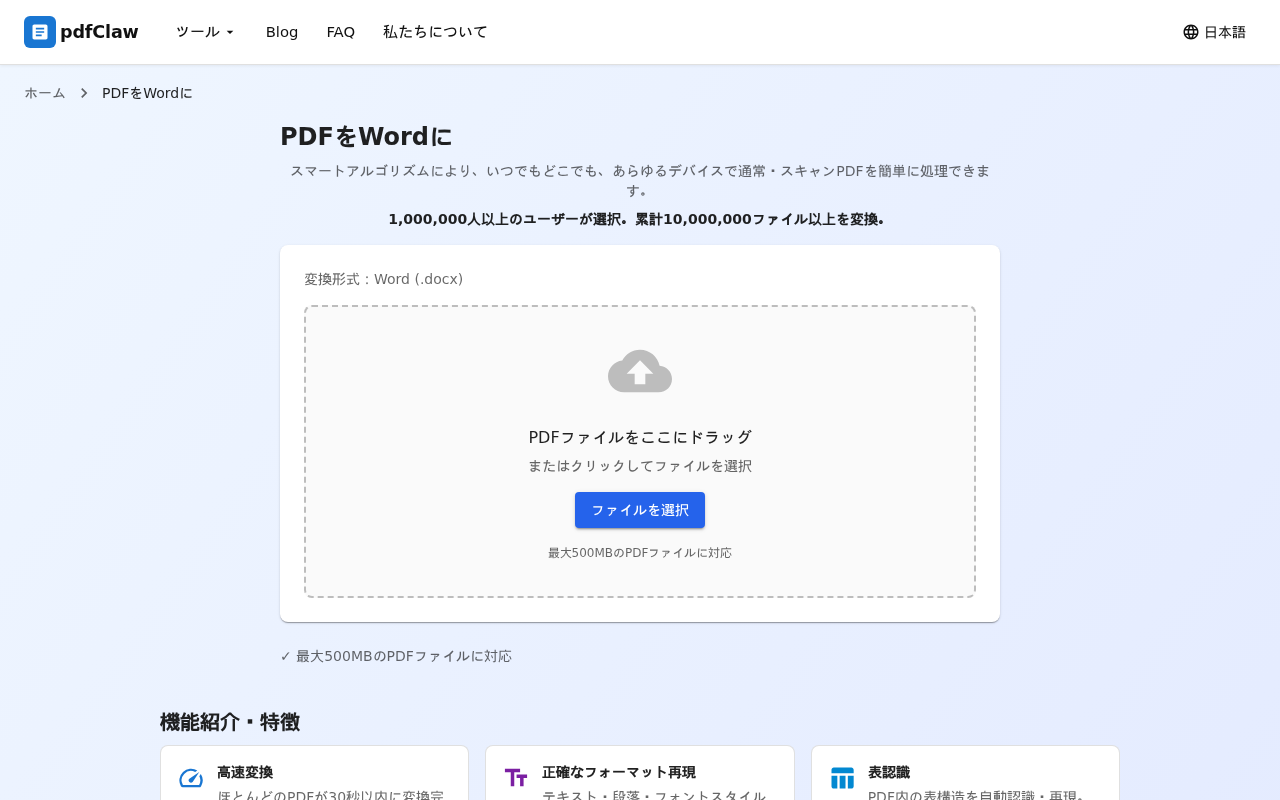
ブラウザで pdf.appsclaw.com/jp/convert/word にアクセスします。
ファイルのアップロード方法:
- PDFファイルをページ中央の点線枠に
ドラッグ&ドロップ
- 青い
「ファイルを選択」
ボタンで手動選択
ステップ2:PDFをアップロード、自動変換
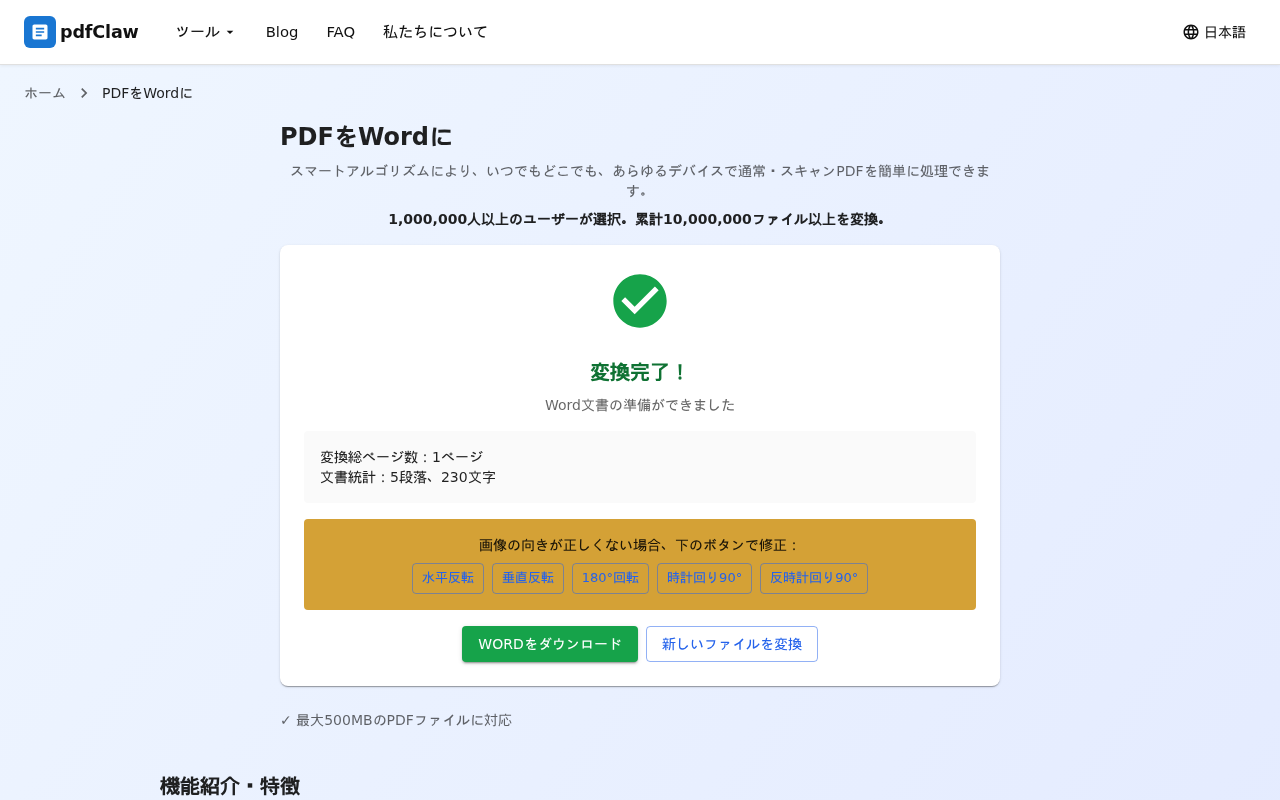
ファイルアップロード後、pdfClawが自動で変換を開始します。ボタン操作は不要です。
変換完了後の表示:
- ✅ 緑色のチェックマークと「変換完了!」メッセージ
- 📄 文書統計:総ページ数、段落数、文字数
- 🔧 画像方向修正ツール(オプション)
ステップ3:Word文書をダウンロード
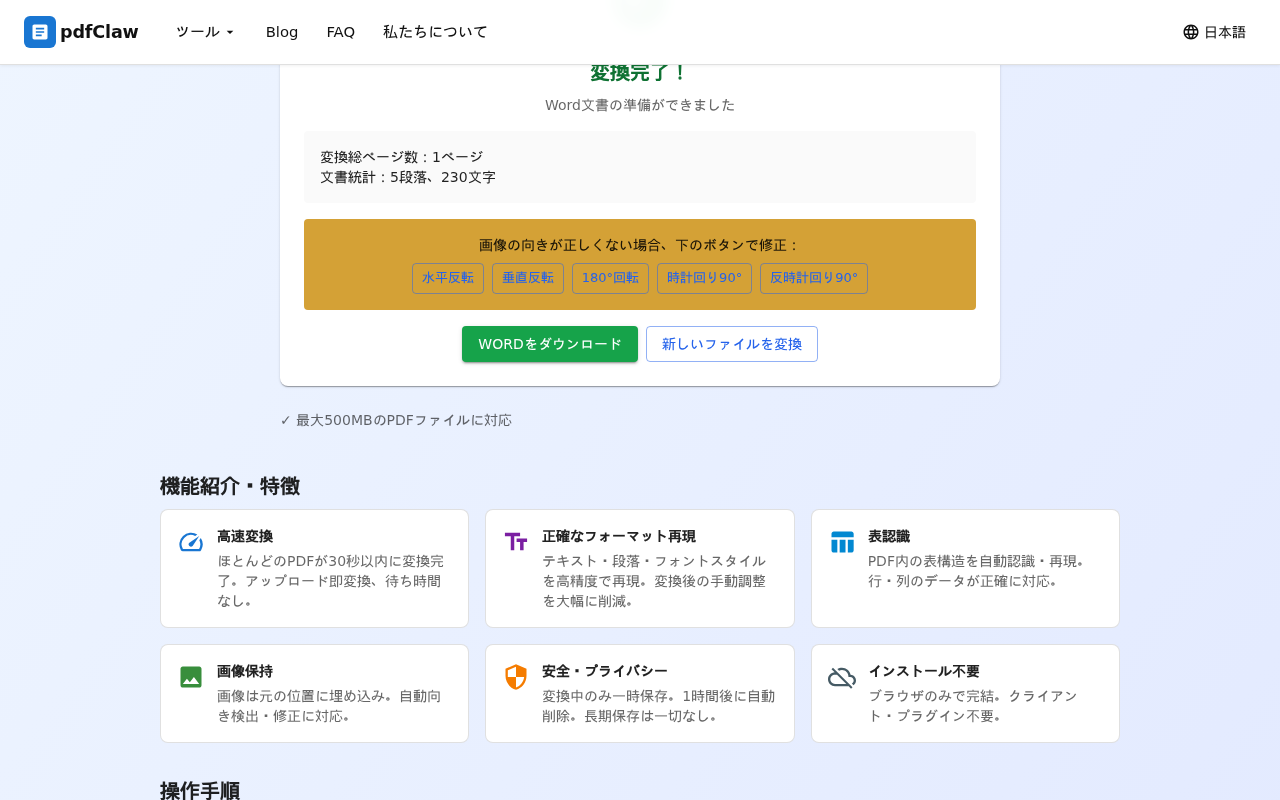
黄色い 「WORD文書をダウンロード」 ボタンをクリックして.docxファイルをローカルに保存。
他のファイルも変換したい場合は「新しいファイルを変換」をクリック。
三、PDFタイプ別の変換アドバイス
編集可能型PDF(通常のテキストPDF)
テキストを選択・コピーできるタイプで、最も変換しやすいです。pdfClawの再現度は95%以上。
スキャン版PDF(画像型PDF)
スキャン画像で構成されたPDFで、OCR技術による文字認識が必要です。pdfClawにはOCRエンジンが内蔵されています。
表が多いPDF
契約書、財務諸表などの表構造の正確な再現が重要です。pdfClawは表の識別能力が特に優れています。
画像混在PDF
テキスト、画像、グラフが混在する複雑な文書。pdfClawは画像を元の位置に埋め込み、テキストを正確に再現します。
四、変換ツール横断比較
| ツール | タイプ | 無料 | インストール | 登録 | 精度 | 速度 |
|---|---|---|---|---|---|---|
| pdfClaw | オンライン | ✅ 完全無料 | ❌ | ❌ | ⭐⭐⭐⭐⭐ | 超高速 |
| Adobe Acrobat | デスクトップ | ❌ 有料 | ✅ | ✅ | ⭐⭐⭐⭐⭐ | 速い |
| WPS | デスクトップ | ⚠️ 5ページまで | ✅ | ✅ | ⭐⭐⭐⭐ | やや速い |
| Word直接開く | デスクトップ | ⚠️ | — | — | ⭐⭐⭐ | 普通 |
| LibreOffice | デスクトップ | ✅ 無料 | ✅ | ❌ | ⭐⭐⭐ | 普通 |
| Google Docs | オンライン | ✅ 無料 | ❌ | ✅ | ⭐⭐⭐ | 普通 |
五、よくある質問
Q:PDF→Word変換後、フォーマットは変わりますか?
A:優れたツールなら95%以上のフォーマット再現が可能です。pdfClawのAIエンジンはテキスト、表、画像の再現度が非常に高いです。
Q:暗号化されたPDFをWordに変換できますか?
A:パスワード保護されたPDFは、まずパスワードを入力して解除する必要があります。
Q:変換後のWordを直接印刷できますか?
A:はい。変換後の.docxファイルは通常のWord文書と同様に、編集・レイアウト・印刷が可能です。
Q:PDF→Word変換でファイル情報が漏洩しませんか?
A:pdfClawはSSL暗号化通信を採用し、変換後1時間でサーバーからファイルを自動削除します。
Q:スマートフォンでも変換できますか?
A:はい。pdfClawはオンラインツールなので、スマホのブラウザで pdf.appsclaw.com/jp/convert/word にアクセスすれば使えます。
六、まとめ
PDF→Word変換の方法は多数あり、ニーズに応じて選択できます:
| ニーズ | おすすめ |
|---|---|
| 無料・高速・高精度 | pdfClaw (第一選択) |
| オフラインで機密ファイル処理 | Adobe Acrobat / LibreOffice |
| Wordがあり、文書がシンプル | Wordで直接開く |
| バッチ自動処理 | Pythonスクリプト |
ほとんどのユーザーにとって、 pdfClaw が最適解です——完全無料、登録・インストール不要、変換精度最高、操作は3ステップのみ。
| ステップ | 操作 | 説明 |
|---|---|---|
| 1 | ページを開く | pdf.appsclaw.com/jp/convert/word にアクセス |
| 2 | ファイルをアップロード | ドラッグまたはクリックでPDFを選択、自動変換 |
| 3 | 文書をダウンロード | 「WORD文書をダウンロード」をクリックして保存 |
✅ 完全無料 · ✅ 登録不要 · ✅ 超高速変換 · ✅ 高精度フォーマット再現