4款免费在线PDF转Word工具实测横评:pdfClaw、iLovePDF、PDF24、UPDF
用同一份PDF文件,从打开页面到下载Word文件,逐步实操,记录每个工具的真实操作体验。不看官方宣传,只看实际用下来的效率、门槛和踩坑点。
评测说明
测试文件 :同一份标准PDF文件(test-sample.pdf),包含文字段落、表格和图片。
测试环境 :Chrome浏览器,未登录任何账号,全部使用免费版本。
评测维度 :操作步骤数、是否需要手动触发转换、文件限制、页面跳转次数、额外功能、易踩坑的地方。
下面按实际操作复杂度从低到高排列。
一、pdfClaw —— 拖进去就完事了
操作步骤: 3 步 |页面跳转: 0 次
实操过程
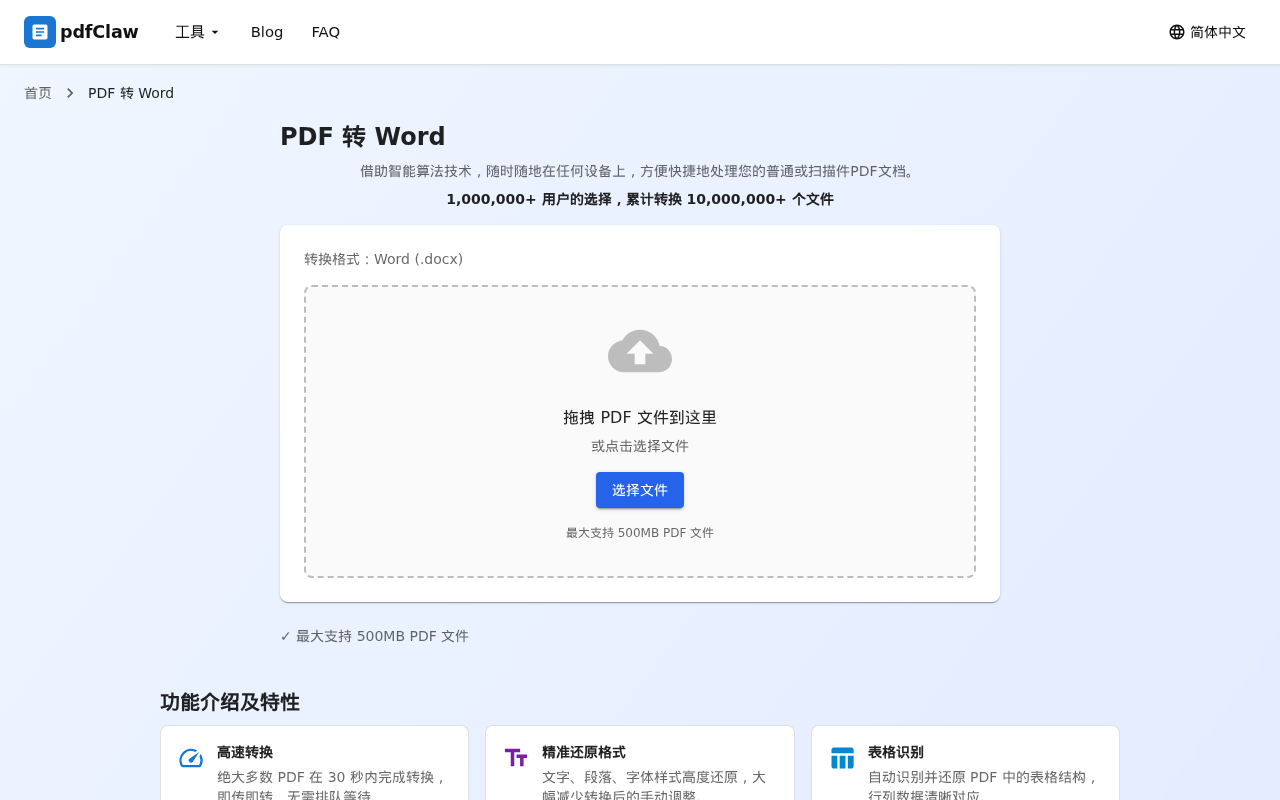
打开页面 。进入 pdfClaw 的 PDF 转 Word 页面,界面只有一个上传区域,没有格式选择、没有功能菜单,默认就是转 Word。
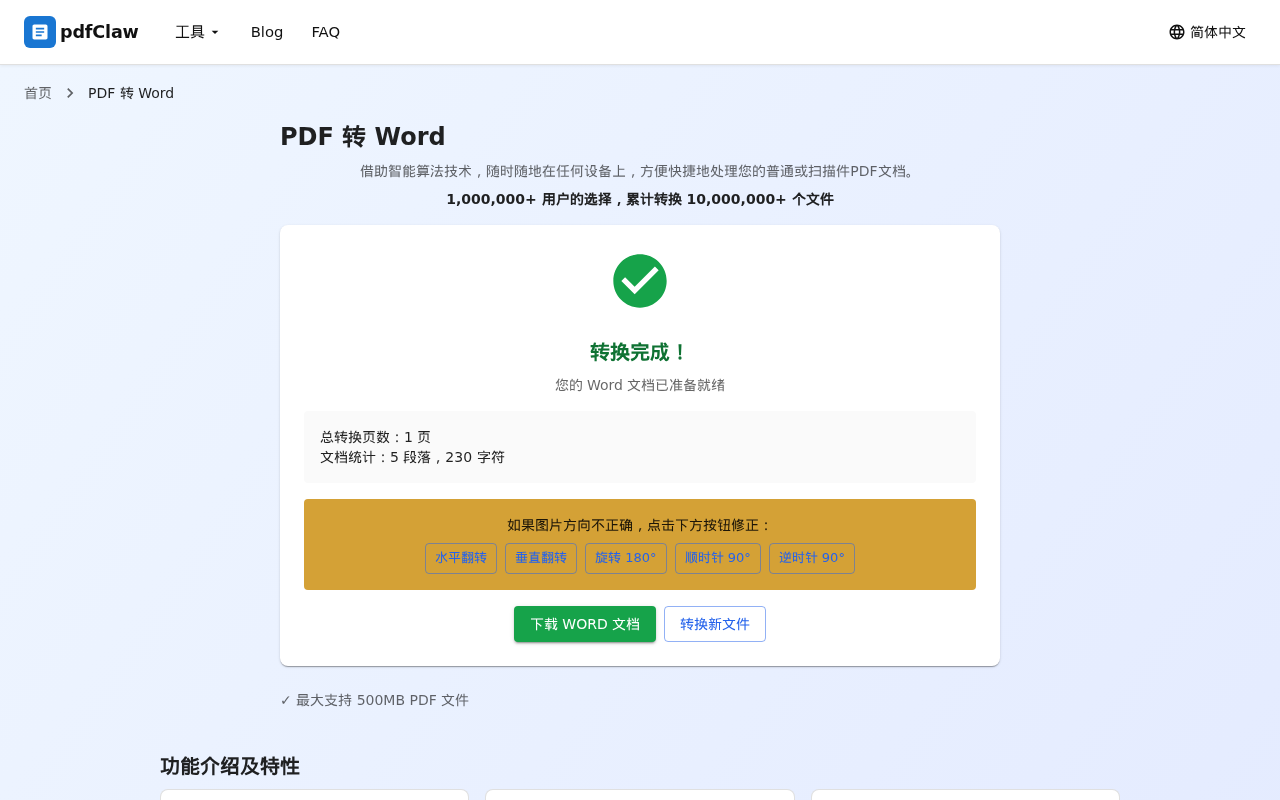
上传文件 。把 PDF 拖进去之后,不需要点任何按钮,系统自动开始转换。几秒后页面直接显示"转换完成",同时给出文档统计:页数、段落数、字符数。还有一个图片方向修正工具,如果 PDF 里的图片歪了可以翻转。
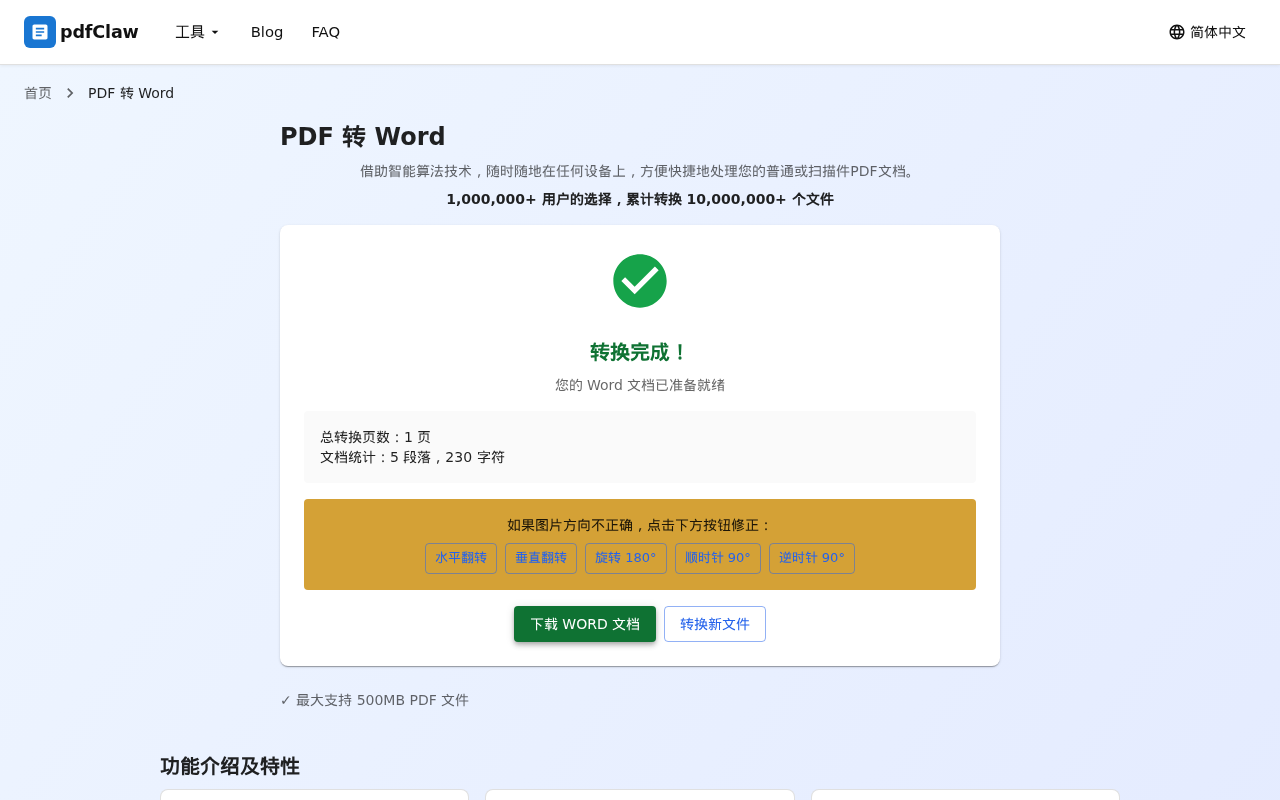
下载文件 。点黄色的"下载 WORD 文档"按钮,完成。
实测观感
整个过程最大的感受是 快 。从上传到拿到结果,体感不超过 5 秒。没有多余的选项需要配置,也没有页面跳转,适合那种"我就想快点拿到 Word 文件"的场景。
文件大小限制标注为 500MB,在免费工具里算非常宽松。无需注册登录,没有次数限制,打开就能用。
不足之处 :功能单一,只做 PDF 转 Word 这一件事。不支持云端导入(Google Drive / Dropbox),也没有 OCR 功能。如果你需要处理扫描件或者从网盘导入文件,它帮不上忙。
二、iLovePDF —— 功能全,但每一步都要手动
操作步骤: 3 步 (实际操作 4 个页面)|页面跳转: 2 次
实操过程
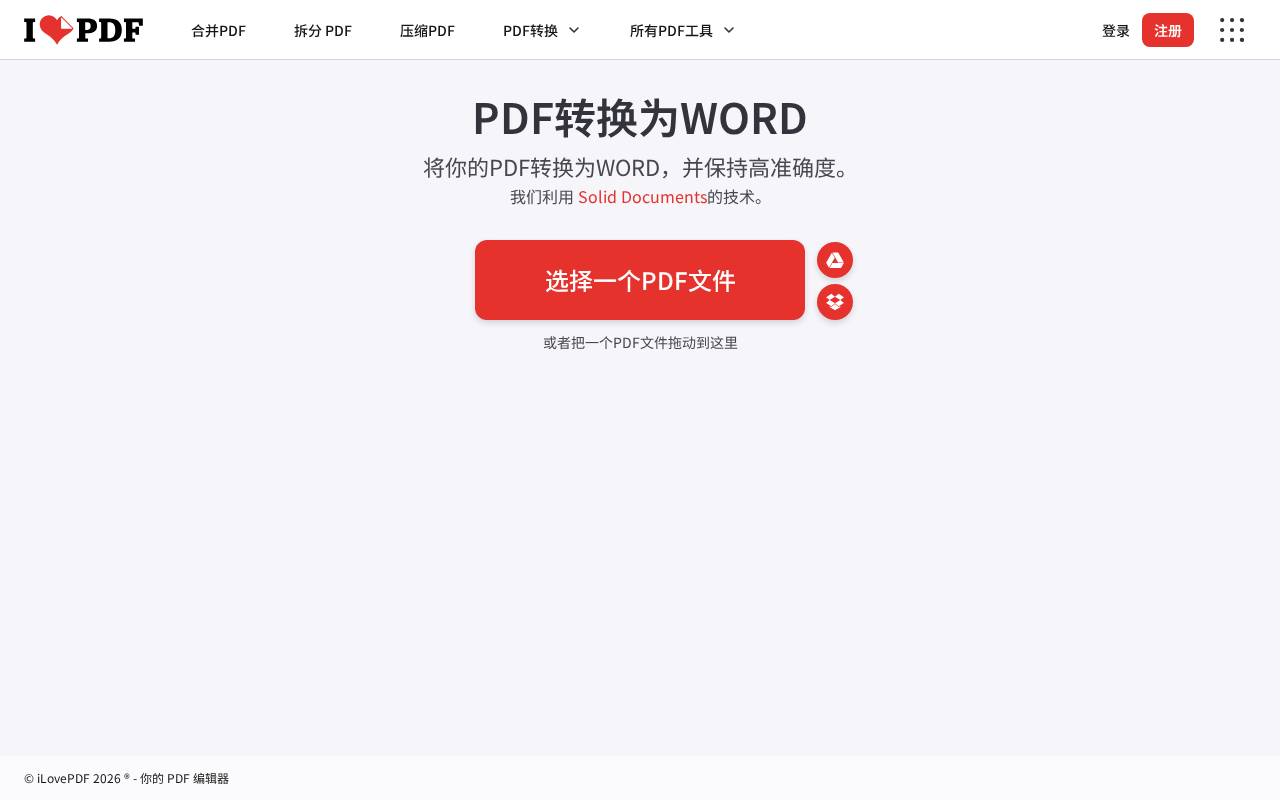
打开页面,上传文件 。进入 iLovePDF 的 PDF 转 Word 页面,点红色按钮选文件上传。页面右侧支持从 Google Drive 和 Dropbox 导入,这是个加分项。
上传完成后,左侧显示 PDF 缩略图,右侧出现转换选项面板。这里有两个模式:默认的"无 OCR"和需要付费的"OCR 光学字符识别"。右下角出现"转换为 Word"按钮——注意,上传完成后 不会自动开始转换 ,必须手动点击。
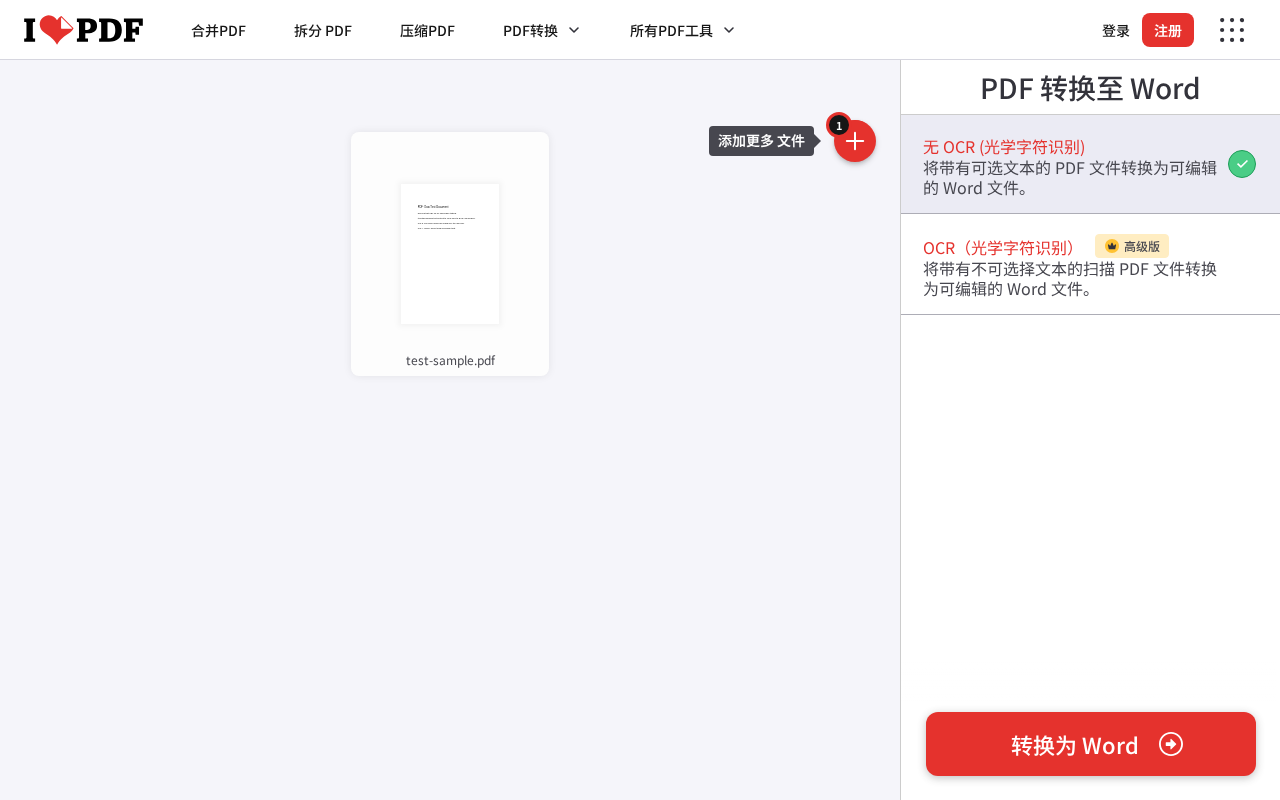
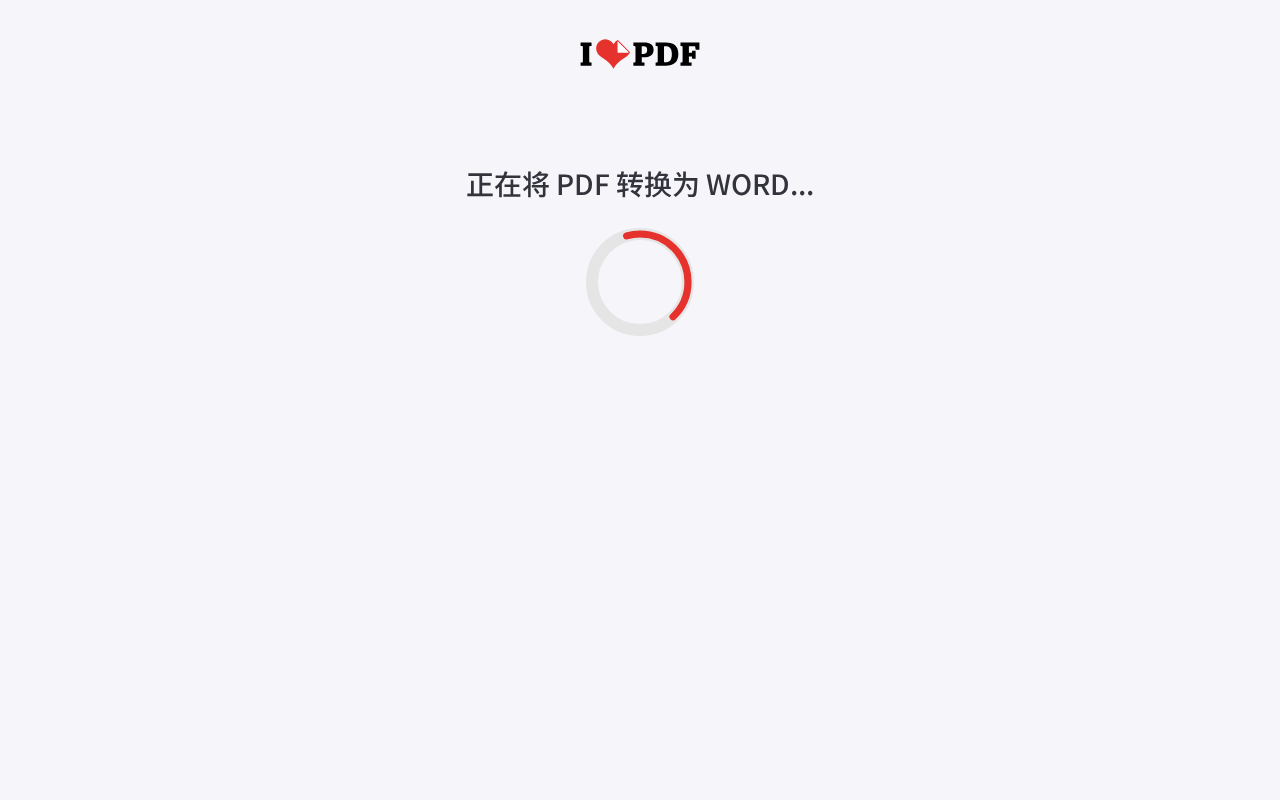
点击转换 。点"转换为 Word"后,页面跳转到一个加载页面,显示"正在将 PDF 转换为 WORD"的动画。
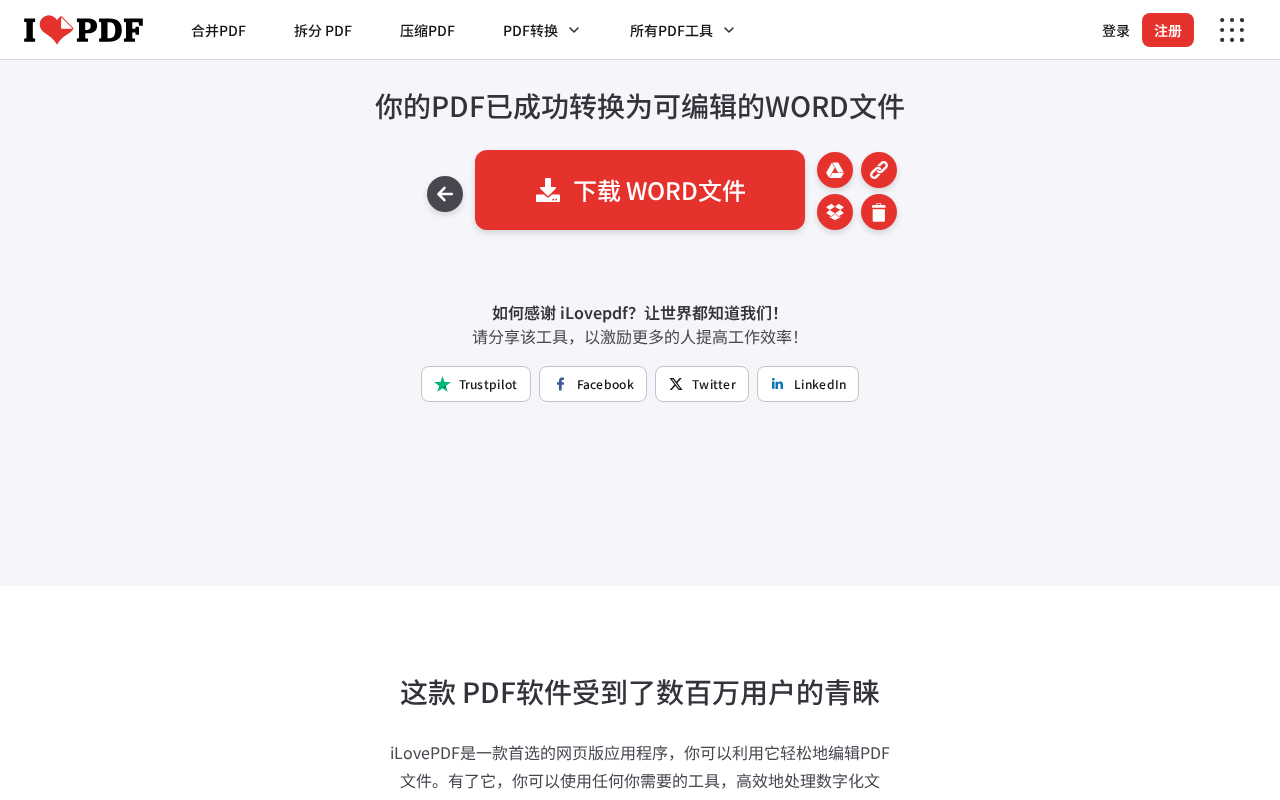
下载文件 。转换完成后,页面再次跳转,显示下载按钮。除了直接下载,还可以保存到 Google Drive / Dropbox,或者生成分享链接。
实测观感
iLovePDF 是老牌工具,生态很完善。 云端导入导出 是它最大的差异化优势,如果你的文件在 Google Drive 里,不用先下载到本地再上传,直接一键导入。OCR 功能虽然是付费的,但对扫描件需求来说这是刚需。
槽点在操作效率 。上传后不自动转换,需要手动点击按钮;点完之后页面跳转两次才到下载页。整个流程下来,体感比 pdfClaw 慢了不少,虽然官方也标榜"3 步",但走完 3 步要经过 4 个不同的页面状态。
另外页面底部有 Trustpilot、Facebook 等社交分享引导,不影响使用但会分散注意力。
免费版有使用次数限制,高频用户可能会碰到"今天已达上限"的情况。
三、PDF24 —— 免费无限制,但默认格式会坑人
操作步骤: 5 步 |页面跳转: 0 次
实操过程
打开页面,上传文件 。进入 PDF24 的转换页面,点橙色"选择文件"按钮上传 PDF。页面标注了"免费、在线、无限制、安全"四个特点。
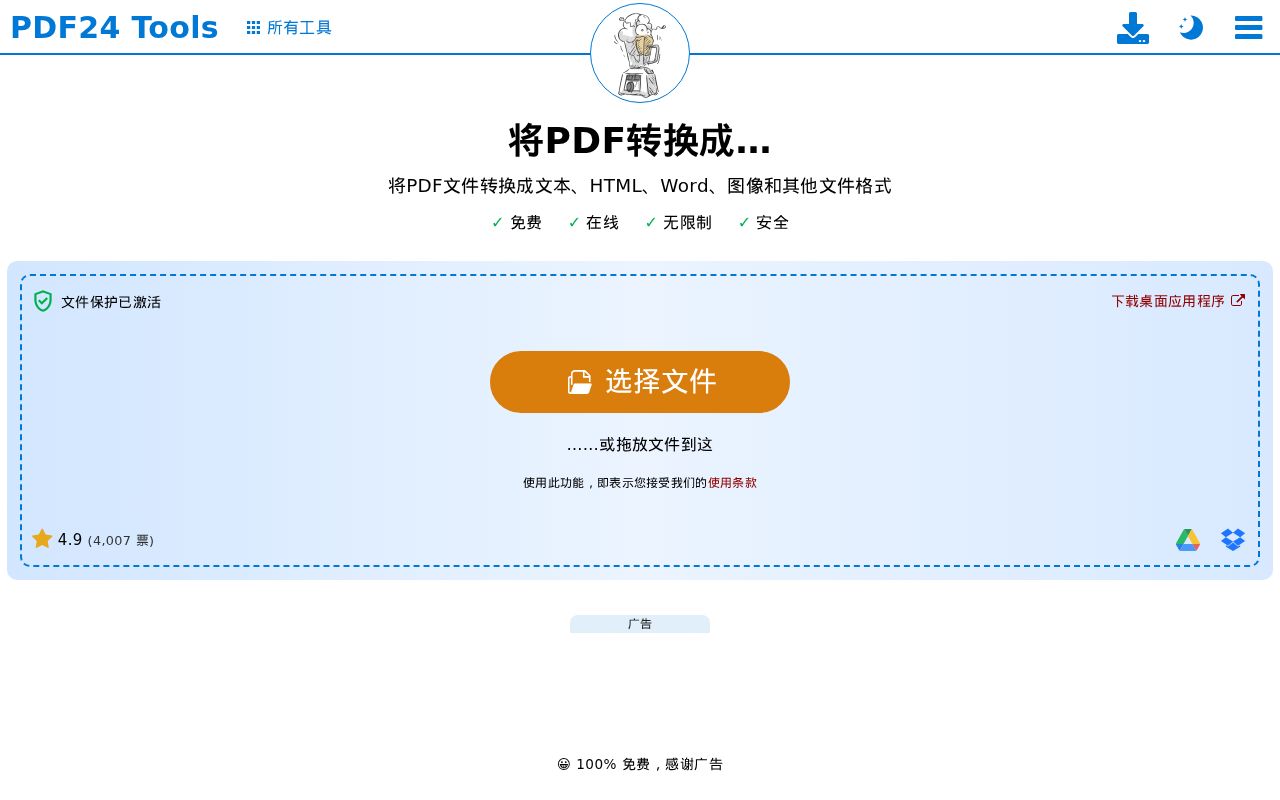
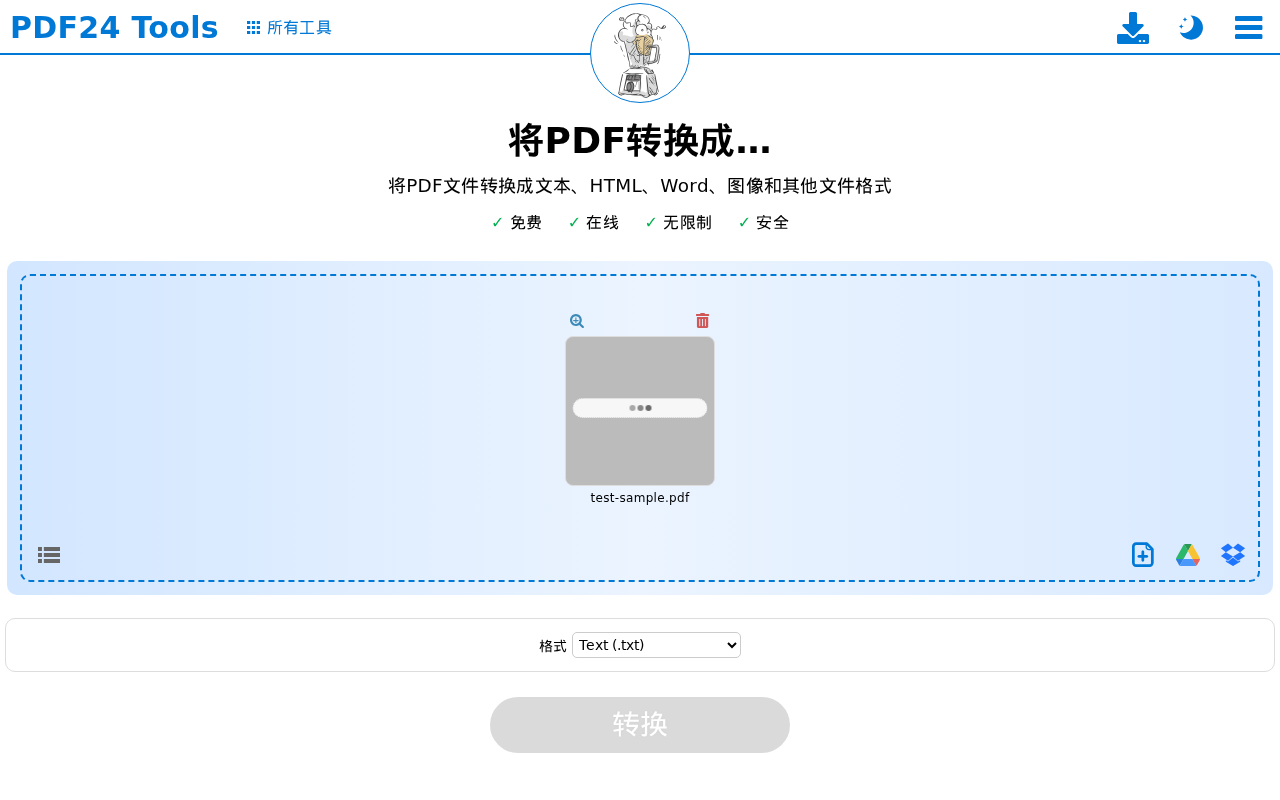
手动选择输出格式 。这里有个容易踩坑的地方:上传文件后,默认输出格式是 Text (.txt),不是 Word 。如果不注意直接点转换,拿到的是纯文本文件而不是 Word 文档。需要手动在下拉框里切换成 Word (.docx)。
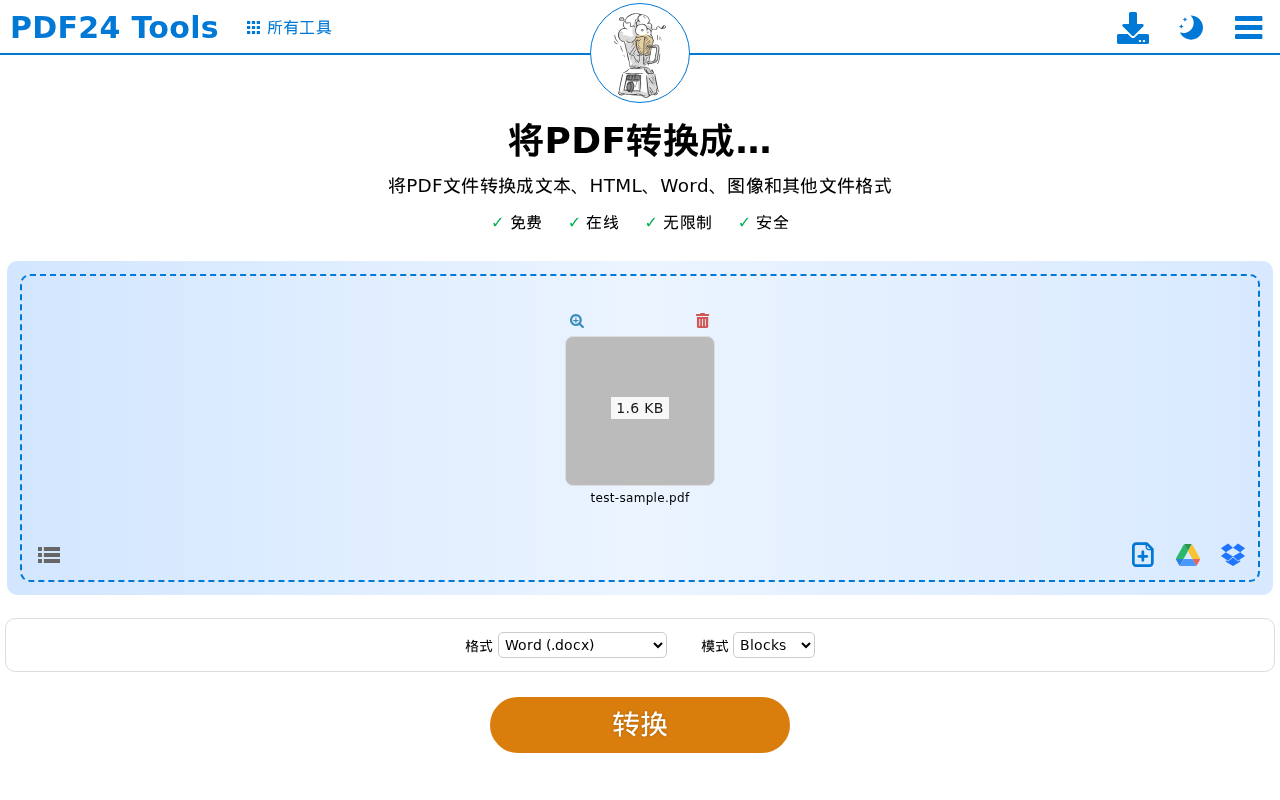
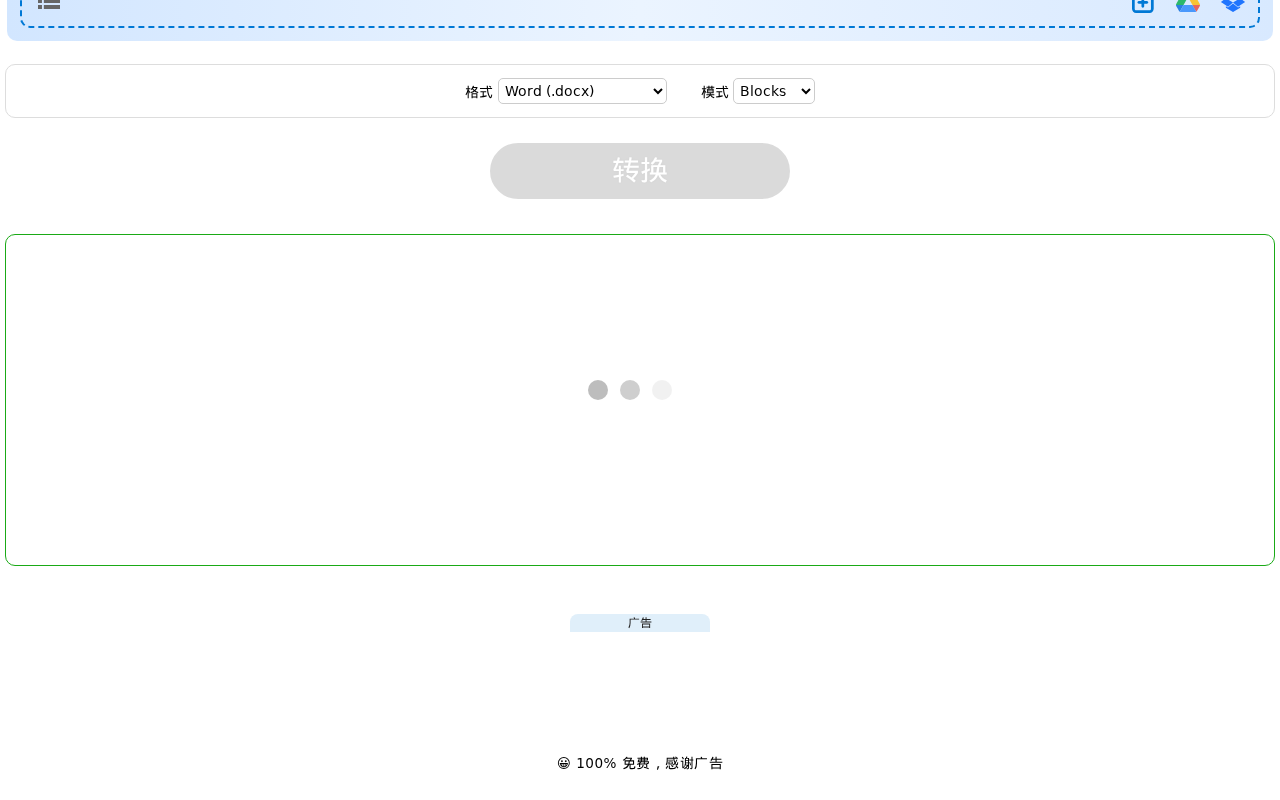
点击转换 。选好格式后点橙色"转换"按钮,页面显示加载动画等待处理。
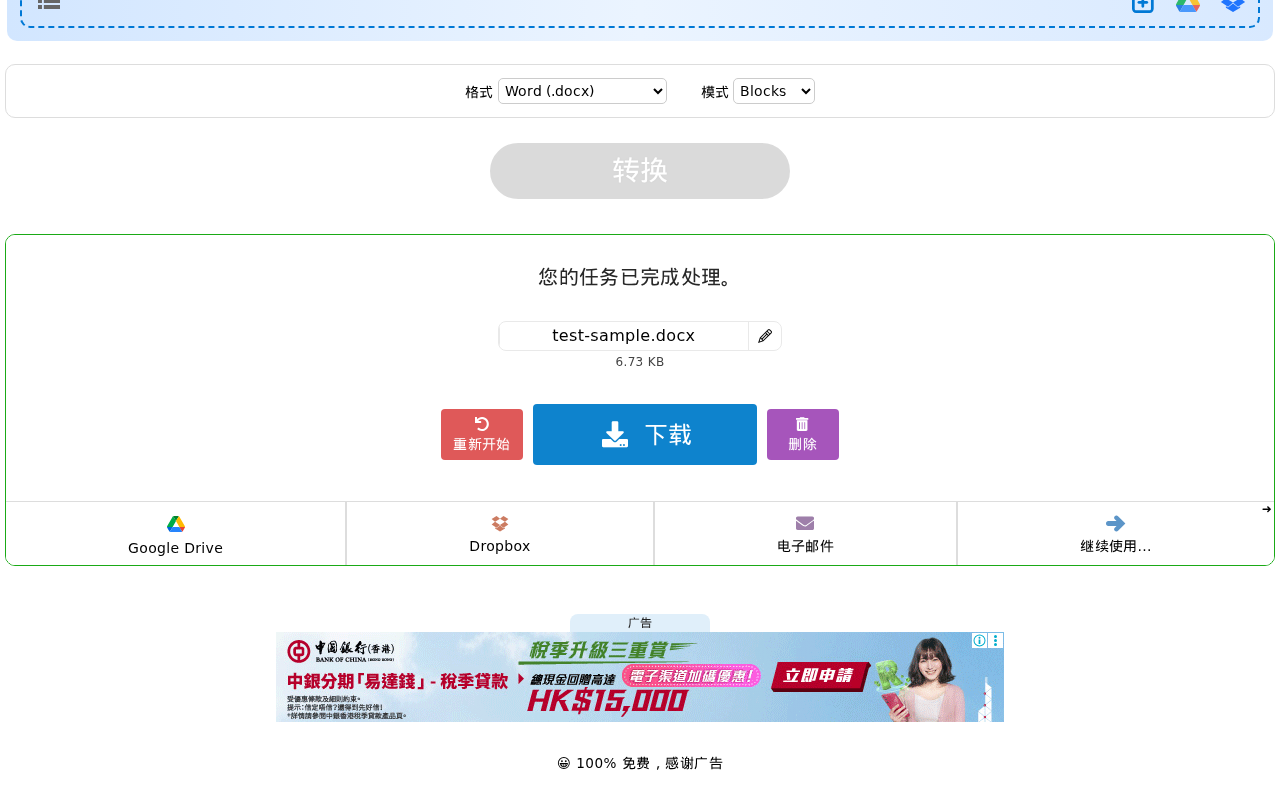
下载文件 。转换完成后出现下载按钮,支持直接下载、保存到 Google Drive / Dropbox、或通过邮件发送。
实测观感
PDF24 最大的优点是 真正的免费无限制 ——不限次数、不限文件大小、不需要注册。这一点和 pdfClaw 类似,对高频用户很友好。界面也比较干净,没有太多干扰元素。
最大的问题是默认格式 。这个转换工具是通用型的"PDF 转其他格式",不是专门的 PDF 转 Word 工具。默认输出 .txt 而不是 .docx,第一次用的人很容易中招——辛辛苦苦等转换完,打开一看是纯文本,格式全丢了。
加上手动选格式和点转换两个操作步骤,总共 5 步 才能拿到 Word 文件,是这次测试里步骤最多的。
四、UPDF —— AI 工作台很炫,但转 Word 绕了远路
操作步骤: 3 步 |页面跳转: 1 次 (跳转到全新的 AI 工作台界面)
实操过程
打开页面,上传文件 。进入 UPDF 的 PDF 转 Word 页面,标题旁有"AI 智能"标签。点击上传按钮选文件,上传完成后页面显示文件名和大小,以及"1 个文件分析成功"。
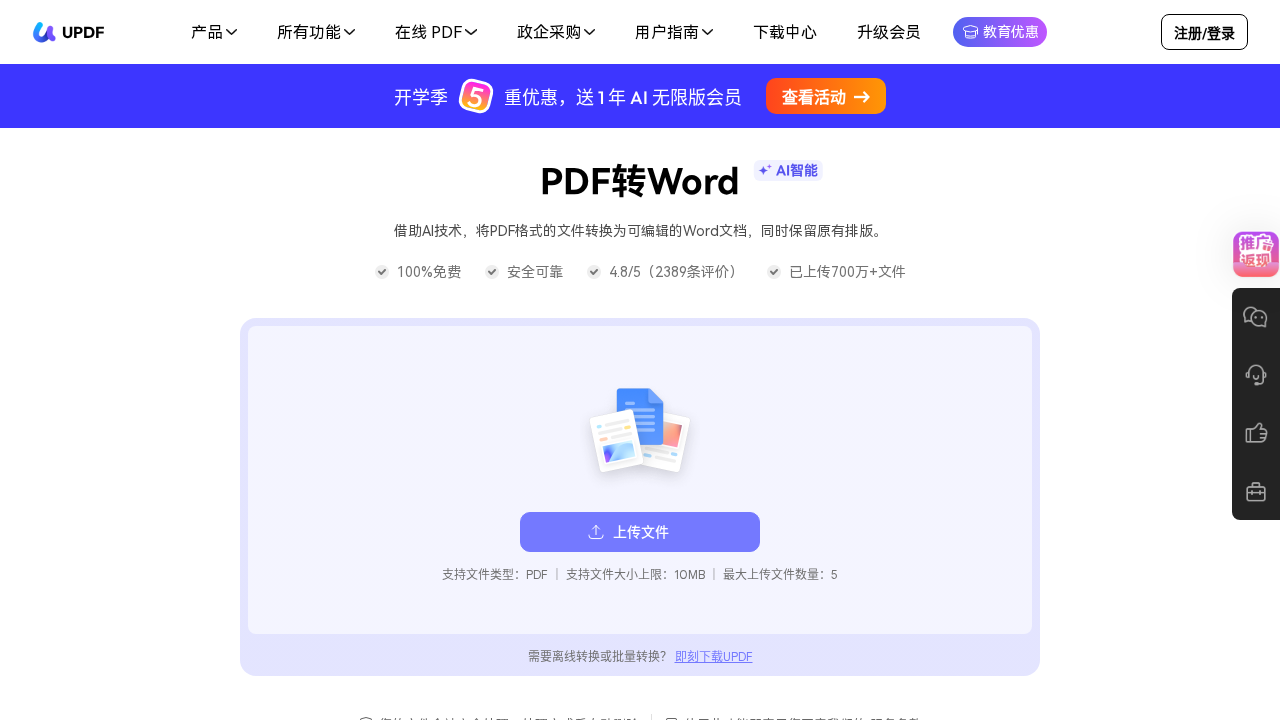
点击格式转换 。这里不会自动开始转换,需要手动点紫色的"格式转换"按钮。点击之后——注意,不是在当前页面出结果,而是 打开一个全新的 UPDF AI 工作台页面 。
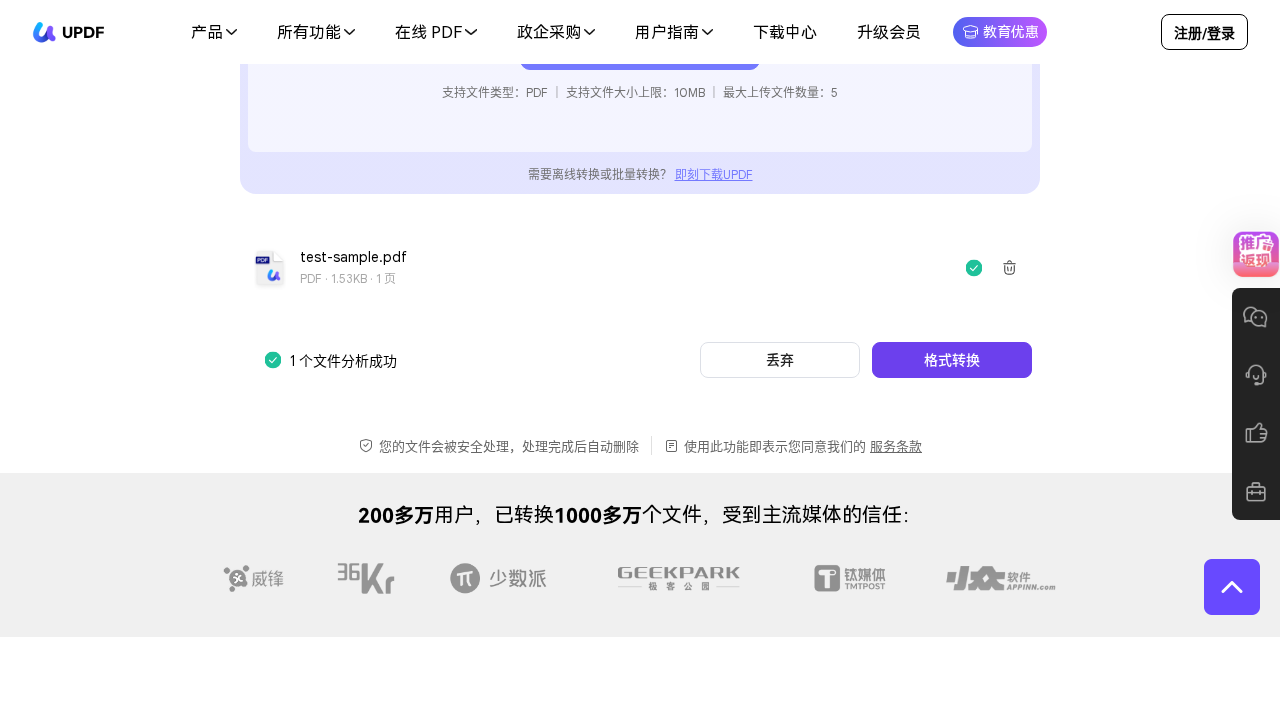
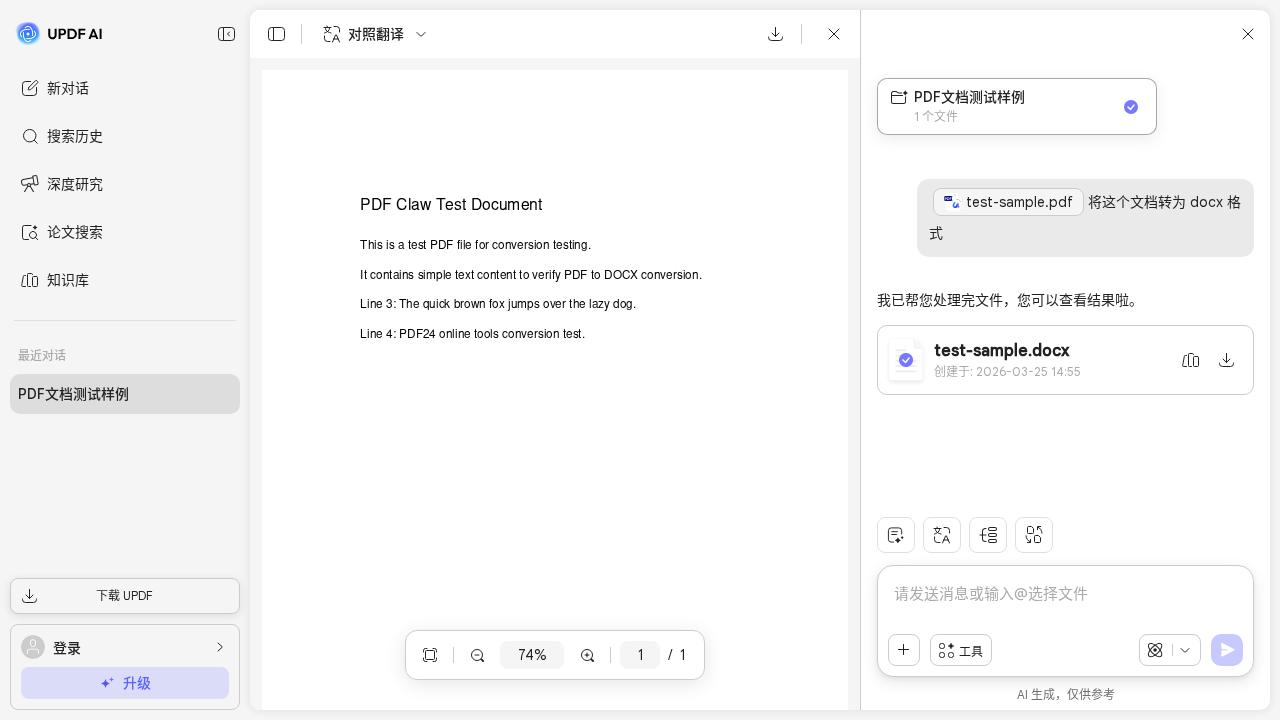
在 AI 工作台下载文件 。跳转后的页面分两栏:左侧是 PDF 预览,右侧是一个 AI 对话窗口。系统自动执行了"将文档转为 docx"的指令,处理完后在对话中显示"我已帮您处理完文件",生成的 .docx 文件以消息形式出现在聊天记录里。点旁边的下载图标保存。
实测观感
UPDF 的 AI 工作台确实是一个差异化的设计。转完 Word 之后,你可以继续在同一个界面里让 AI 做摘要、翻译、问答, 如果你有"转完格式还要分析内容"的需求链条 ,这个工作台确实能省事。
但如果只是转 Word,这个设计反而增加了认知负担 。跳转到一个全新的界面,第一次用的人大概率会懵:我文件呢?在对话框里找文件下载图标,这个操作路径并不直觉。
另外,免费版有 文件大小 10MB、页数 100 页的限制 ,比其他三款工具都严格。日常处理小文件没问题,但遇到报告、手册这类大文件就会卡在上传环节。
横向对比
| 维度 | pdfClaw | iLovePDF | PDF24 | UPDF |
|---|---|---|---|---|
| 操作步骤 | 3 步 | 3 步(4 个页面) | 5 步 | 3 步(跳转 AI 工作台) |
| 上传后自动转换 | ✅ 是 | ❌ 需手动点击 | ❌ 需手动点击 | ❌ 需手动点击 |
| 默认输出 Word | ✅ 是 | ✅ 是 | ❌ 默认 .txt | ✅ 是 |
| 页面跳转 | 0 次 | 2 次 | 0 次 | 1 次(跳转新界面) |
| 文件大小限制 | 500MB | 有次数限制 | 无限制 | 10MB(免费版) |
| 需要注册 | ❌ | ❌(免费版有限额) | ❌ | ❌ |
| OCR 扫描件识别 | ❌ | ✅(付费功能) | ❌ | ✅(AI 驱动) |
| 云端导入导出 | ❌ | ✅ Google Drive / Dropbox | ✅ Google Drive / Dropbox / 邮件 | ❌ |
| AI 辅助功能 | ❌ | ❌ | ❌ | ✅ 摘要 / 翻译 / 问答 |
| 转换结果信息 | 页数 / 段落 / 字符数 | 仅"转换成功" | 文件名 / 文件大小 | AI 对话形式返回 |
| 广告 / 推销干扰 | 无 | 有社交分享引导 | 无 | 有会员升级引导 |
选哪个?看你的场景
场景一:日常快速转换,追求效率
选 pdfClaw。 拖进去自动出结果,不用选格式、不用点按钮、不用跳转页面。处理 10 份文件的时间,其他工具可能才做完 3 份。500MB 的限制也足够覆盖绝大多数文档。
场景二:文件在 Google Drive / Dropbox 里
选 iLovePDF 或 PDF24。 两者都支持云端导入,免去"先下载到本地再上传"的中间步骤。iLovePDF 的云端集成更完善,还支持生成分享链接。
场景三:需要处理扫描件 PDF
选 iLovePDF(付费版)。 这是四款工具中唯一提供 OCR 光学字符识别的。UPDF 也有 AI 识别能力,但受限于免费版的 10MB 限制,实际能处理的扫描件很有限。
场景四:转完 Word 还要做内容分析
选 UPDF。 它的 AI 工作台支持在同一界面里做格式转换、文档摘要、翻译和问答。如果你的工作流是"先转格式再分析内容",可以省掉切换工具的步骤。
场景五:批量高频处理,不想花钱
选 pdfClaw 或 PDF24。 两者都完全免费、无次数限制、无需注册登录。pdfClaw 操作更简洁(3 步 vs 5 步),PDF24 支持更多输出格式(不限于 Word)。
写在最后
四款工具各有取舍,不存在"绝对最好"的选项。
从 纯效率角度 ,pdfClaw 做到了最短路径:拖文件 → 自动转换 → 下载,全程在一个页面内完成,无需注册登录,零学习成本。如果你每天只是需要把 PDF 快速变成 Word,它目前是体验最顺畅的选择。
从 功能完整度 看,iLovePDF 的生态最成熟:云端集成、OCR、分享链接,适合需要多种能力的用户,但免费版的次数限制会影响高频使用。
PDF24 胜在 真免费无限制 ,但默认输出 .txt 这个设计确实容易坑新人,5 步操作流程也偏长。
UPDF 的 AI 工作台是个有意思的方向 ,把格式转换和内容分析放在一起的思路没问题,但对于只想转 Word 的用户来说,跳转新界面和在对话框里找文件的体验还有优化空间。
选择工具的核心逻辑很简单: 先明确你的主要需求,再选最短路径的工具 。