pdfClaw 在线 PDF 转 Word 教程
本教程演示如何使用 pdfClaw 将 PDF 文件免费转换为 Word (.docx) 格式。只需 3 步,几秒内即可完成。
第一步:打开 pdfClaw PDF 转 Word 页面
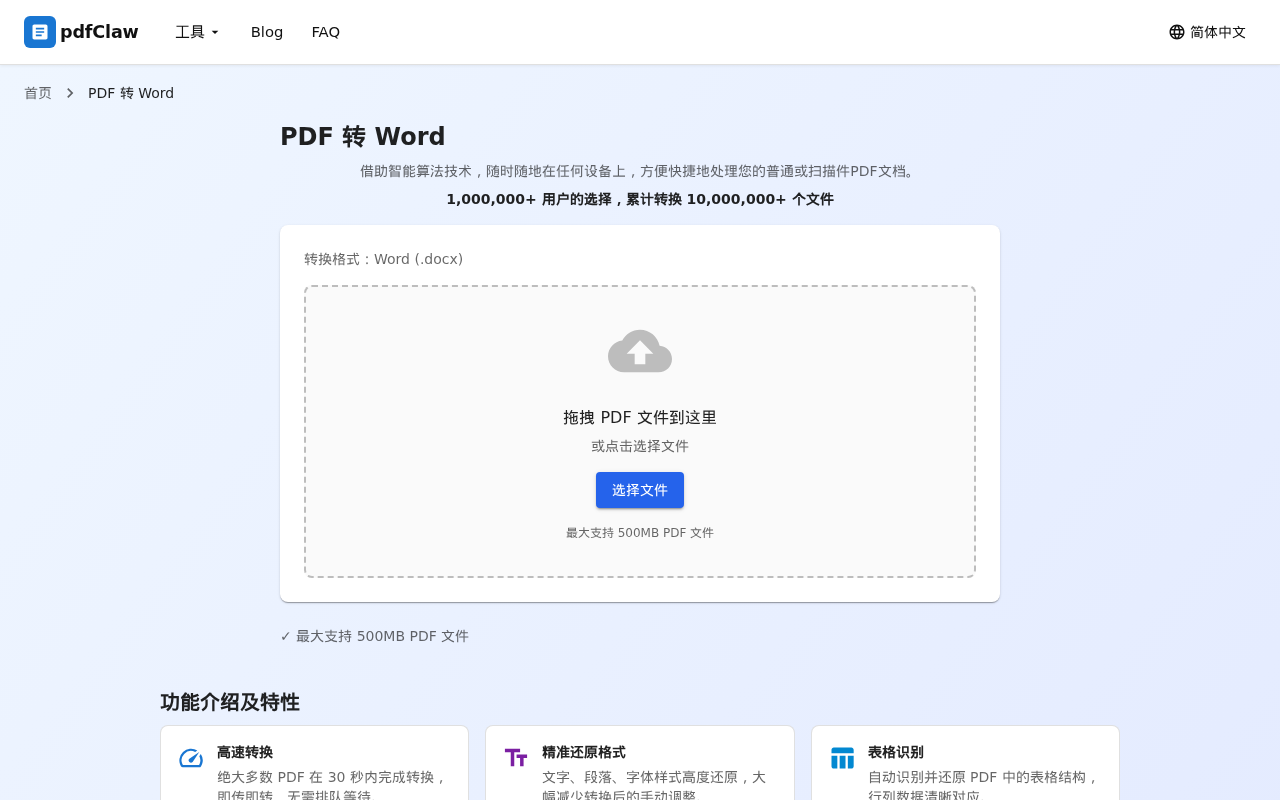
首先,打开浏览器,访问 pdfClaw 的「PDF 转 Word」工具页面。
页面中央有一个文件上传区域,可以直接 拖拽 PDF 文件 到虚线框内,或者点击蓝色的「选择文件」按钮手动选择文件。最大支持 500MB 的 PDF 文件。
第二步:上传 PDF 文件,自动完成转换
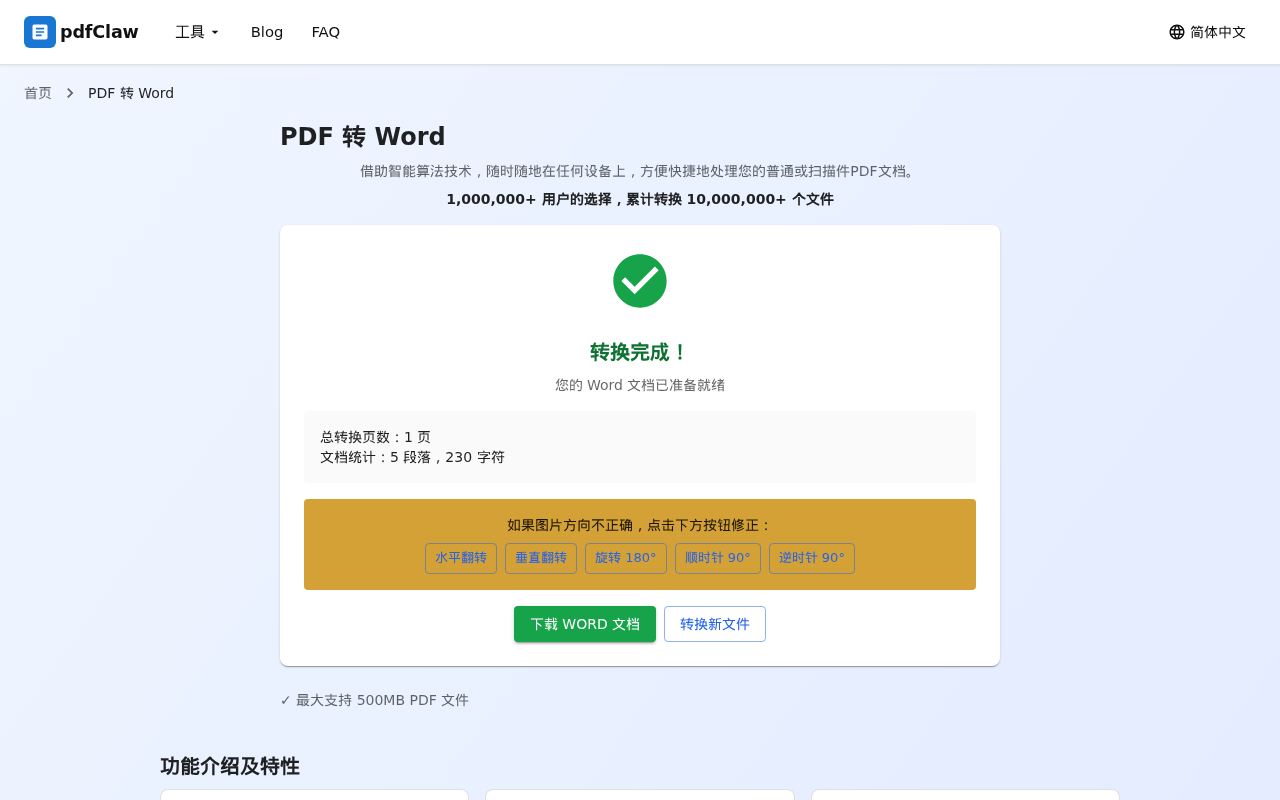
选择 PDF 文件后,系统会 自动上传并开始转换 ,无需手动点击任何转换按钮。
转换完成后,页面会显示:
- ✅
绿色对勾
和「转换完成!」提示
- 📄 文档统计信息:总转换页数、段落数、字符数
- 🔧 图片方向修正工具(如需要可进行水平翻转、垂直翻转、旋转等操作)
第三步:点击下载 Word 文档
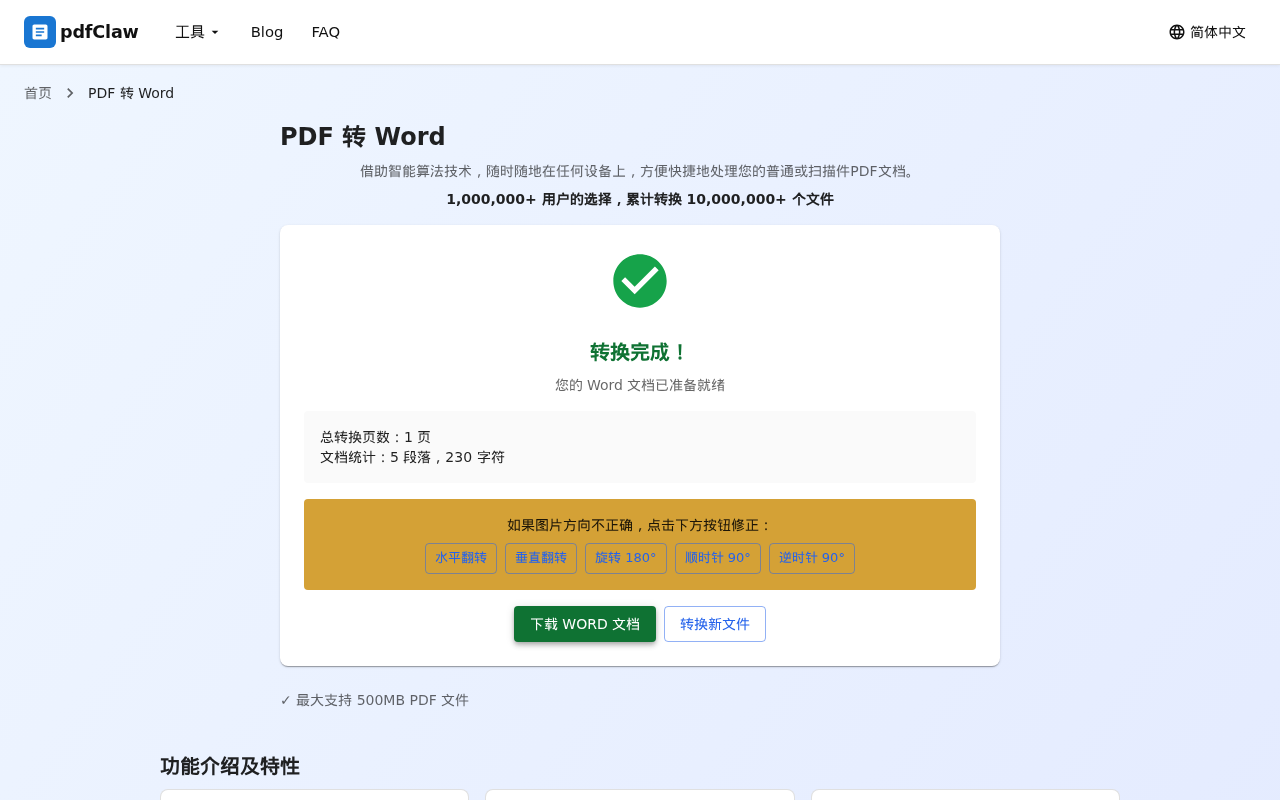
点击页面上绿色的「 下载 WORD 文档 」按钮,即可将转换好的 .docx 文件保存到本地电脑。
如果还需要转换其他 PDF 文件,可以点击旁边的「转换新文件」按钮,重新上传。
完整页面预览
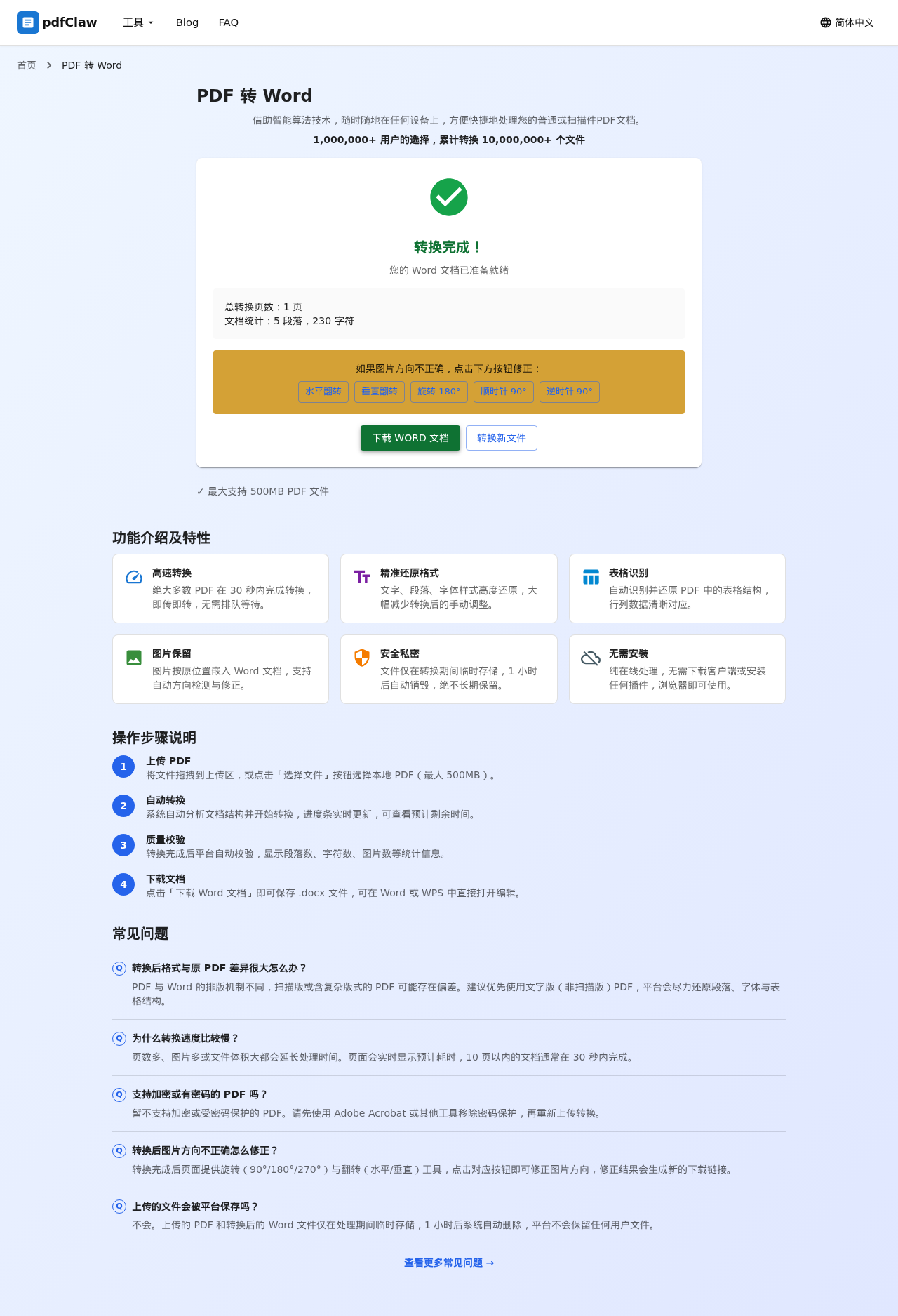
页面下方还展示了 pdfClaw 的功能特性:
-
高速转换
:绝大多数 PDF 在 30 秒内完成
-
精准还原格式
:文字、段落、字体样式高度还原
-
表格识别
:自动识别并还原 PDF 中的表格结构
-
图片保留
:图片按原位置放入 Word 文档
-
安全私密
:文件 1 小时后自动删除
-
无需安装
:浏览器即可使用
总结
使用 pdfClaw 将 PDF 转换为 Word,只需 3 步 :
| 步骤 | 操作 | 说明 |
|---|---|---|
| 1 | 打开页面 | 访问 pdf.appsclaw.com/convert/word |
| 2 | 上传文件 | 拖拽或点击选择 PDF,自动完成转换 |
| 3 | 下载文档 | 点击「下载 WORD 文档」保存到本地 |
✅ 完全免费 · ✅ 无需注册 · ✅ 转换极速 · ✅ 格式精准还原