哪个PDF转Word工具最好用?pdfClaw 和 UPDF 实操比较
想把 PDF 转成 Word 文档?市面上工具不少,但实际用起来差别很大。本文挑了两款热门的在线 PDF 转 Word 工具——pdfClaw 和 UPDF,从打开页面到下载文件,全程实操截图,一步步带你看清楚哪个更好用。
一、pdfClaw 操作流程(3步,几秒搞定)
pdfClaw 是一款专注于 PDF 转 Word 的在线工具,主打极简操作和高速转换,全程只需 3 步。
第一步:打开页面
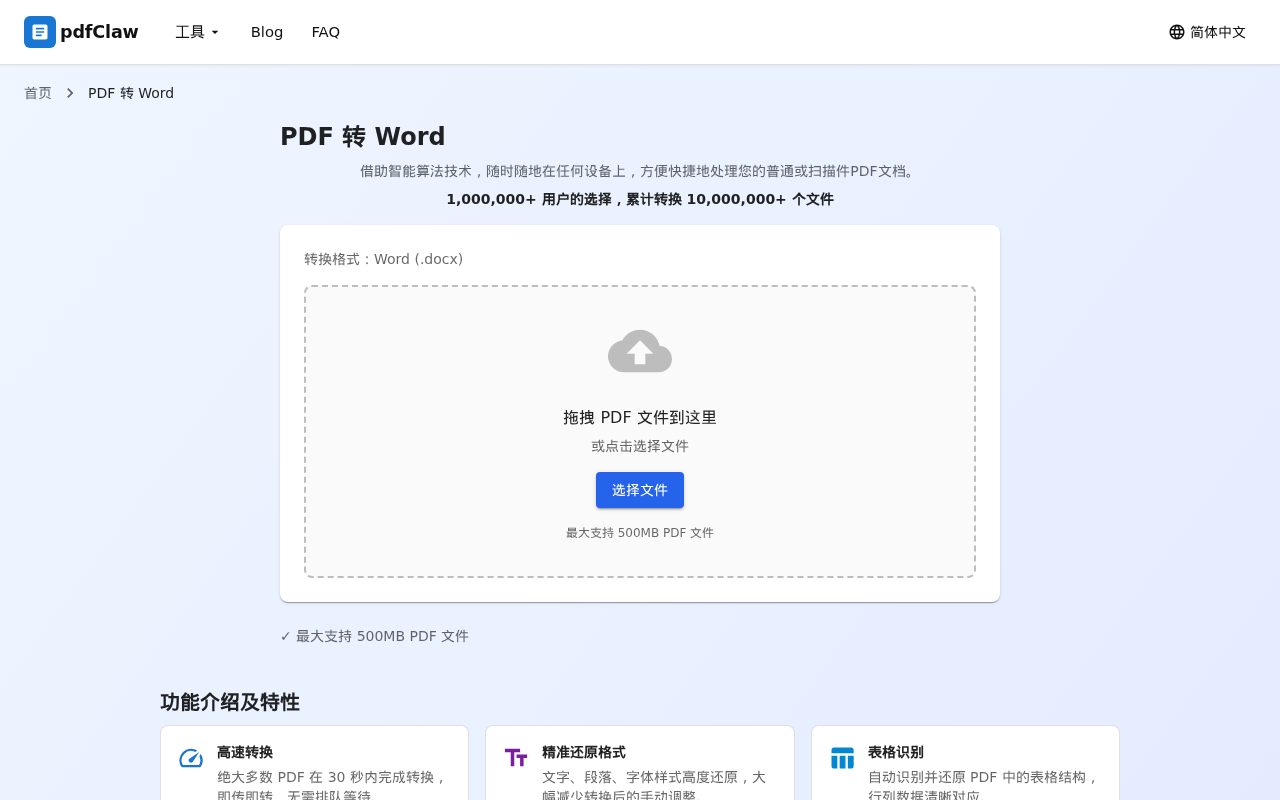
打开浏览器,访问 pdfClaw PDF转Word 页面。页面非常干净,中央就是一个文件上传区域,拖拽 PDF 文件进去或者点蓝色的「选择文件」按钮都行,最大支持 500MB 。
一进来就是转 Word 的页面,不用再选格式,省事。
第二步:上传文件,自动完成转换
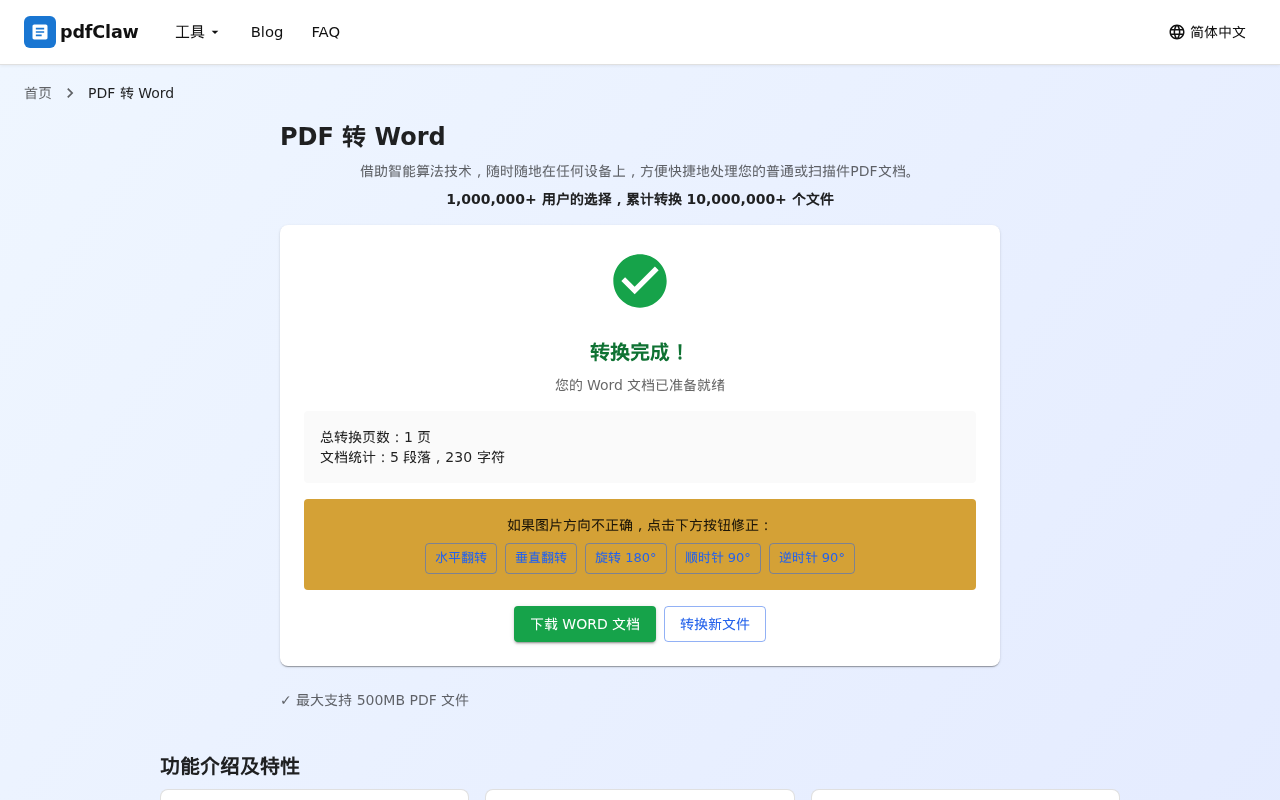
选好文件后,页面 自动上传、自动转换 ,不用点任何按钮。几秒后直接出结果:
- ✅ 绿色对勾 +「转换完成!」
- 📄 文档统计:页数、段落数、字符数一目了然
- 🔧 如果 PDF 里图片方向不对,还有翻转/旋转修正工具
第三步:下载 Word 文档
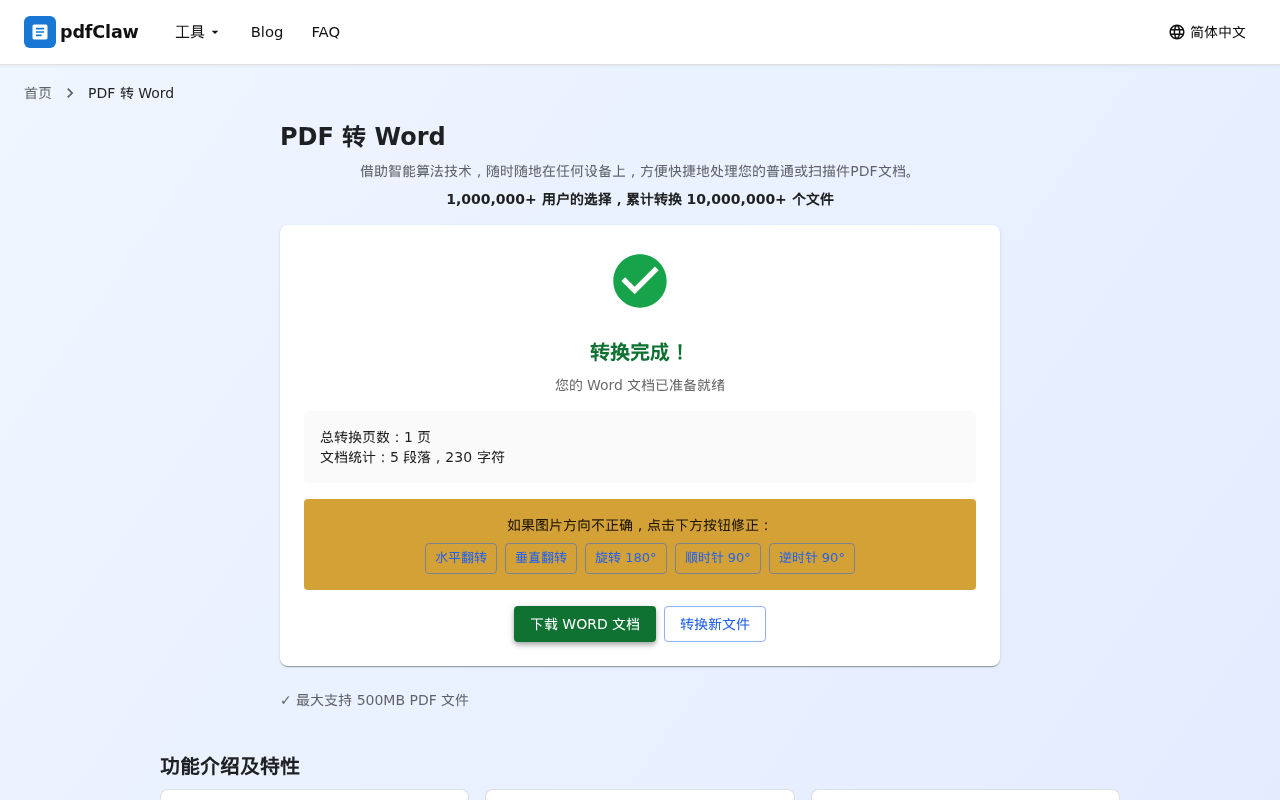
点黄色的「 下载 WORD 文档 」按钮,搞定。还想转别的文件?点「转换新文件」就行。
小结 :上传即转换,3 步完事,全程不超过 10 秒。
二、UPDF 操作流程(3步,但需要跳转新页面)
UPDF 是一款带 AI 功能的综合 PDF 工具,在线版支持 PDF 转 Word,流程也是 3 步,但操作方式和 pdfClaw 差别不小。
第一步:打开页面
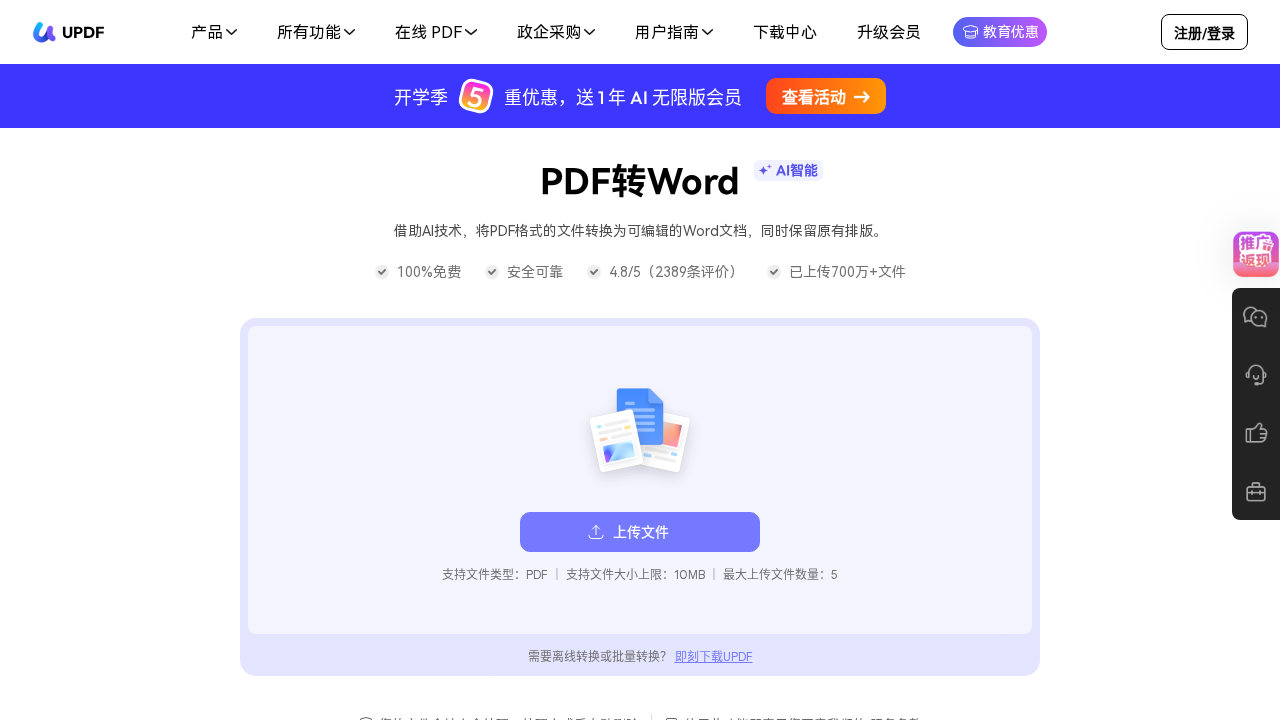
打开浏览器,访问 UPDF PDF转Word 页面。标题旁有「AI 智能」标签,页面中央有「上传文件」按钮。
页面下方标注了工具数据:100% 免费、4.8/5 评分(2389 条评价)、已上传 700 万+文件。
要注意的是,UPDF 在线免费版有文件大小限制: 10MB/个 PDF ,页数限制 100 页 。
第二步:上传文件,点击「格式转换」
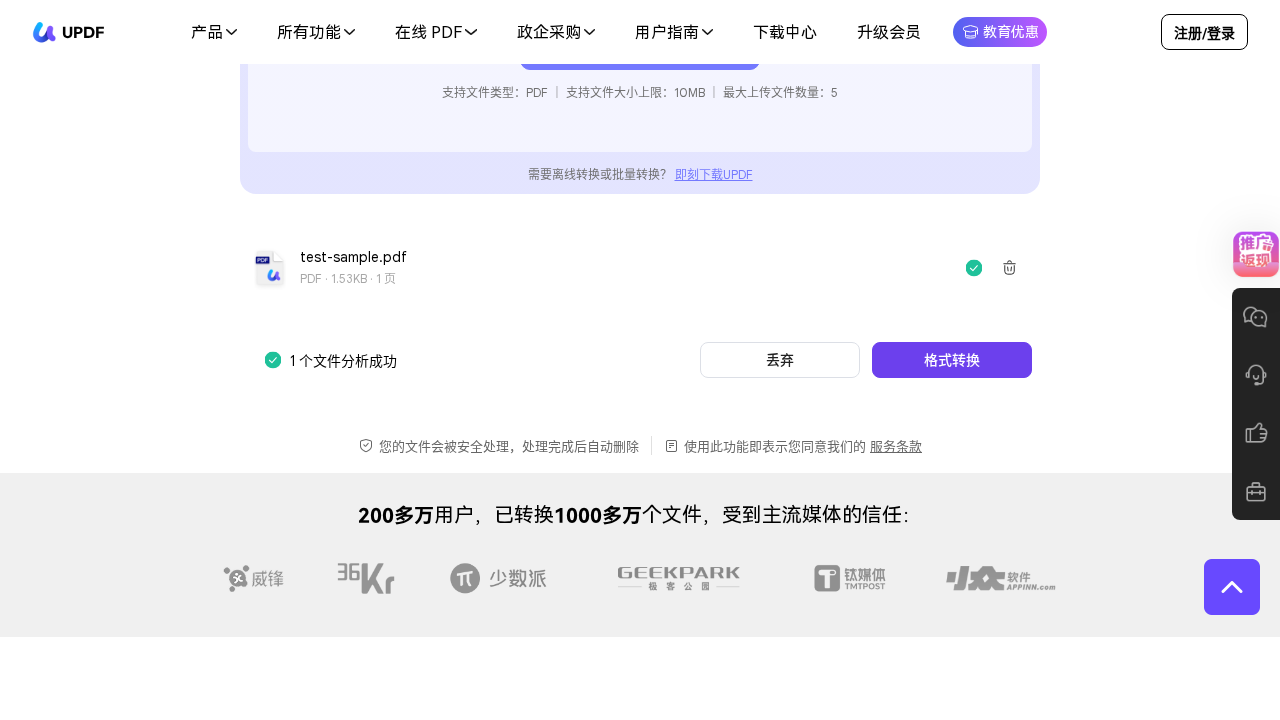
点击「上传文件」按钮,选择 PDF 上传。上传完成后页面显示文件信息和分析状态:
- 📄 文件名、大小、页数
- ✅「1 个文件分析成功」
这一步不会自动开始转换。你需要点击紫色的「 格式转换 」按钮,系统才会开始处理,并且会 打开一个全新的 UPDF AI 页面 。
第三步:在新页面找到 .docx 文件下载
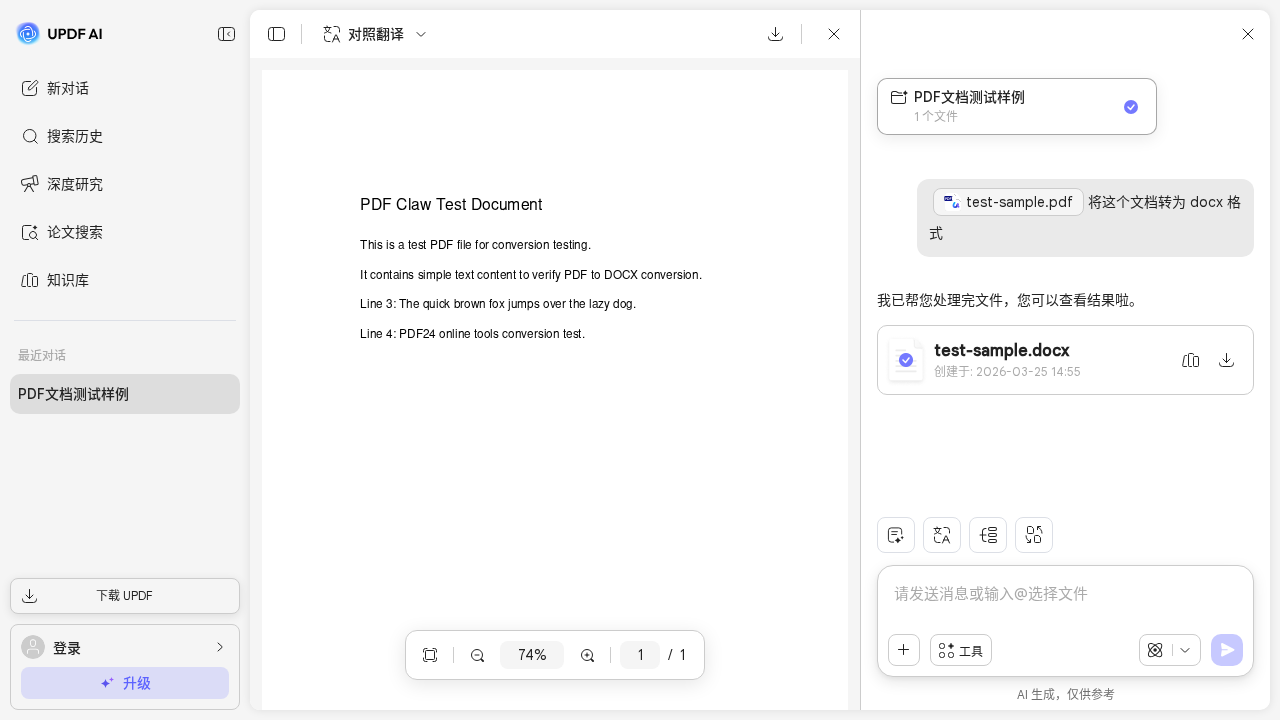
点「格式转换」后,浏览器会跳转到 UPDF AI 工作台,页面分成两个区域:
- 左侧 :PDF 文件预览,可翻页、缩放
- 右侧 :AI 对话区,系统自动提示「将这个文档转为 docx 格式」,处理完后显示「我已帮您处理完文件」
转换好的 test-sample.docx 文件直接出现在对话消息中,点旁边的 下载图标 (↓)即可保存。
小结 :操作本身也是 3 步,但需要跳转页面,初次使用可能需要适应 AI 工作台的交互方式。
三、核心差异对比
| 对比维度 | pdfClaw | UPDF |
|---|---|---|
| 操作步骤 | 3 步(上传即自动转换) | 3 步(需手动点"格式转换",跳转新页面) |
| 是否跳转页面 | 否,全程在一个页面完成 | 是,点"格式转换"后跳转 AI 工作台 |
| 文件大小限制 | 最大 500MB | 免费版 10MB,付费版 100MB |
| 页数限制 | 无限制 | 免费版 100 页,付费版 300 页 |
| 是否需要注册 | 无需注册 | 无需注册(免费版) |
| 默认输出格式 | 直接输出 Word (.docx) | 需点击"格式转换"触发 |
| 转换触发方式 | 上传后自动转换 | 需手动点击按钮 |
| 转换速度 | 绝大多数 30 秒内 | 上传+分析+跳转+转换,整体耗时更长 |
| 转换结果信息 | 页数、段落数、字符数 | AI 对话形式返回文件 |
| 图片处理 | 提供图片方向修正工具 | 无 |
| AI 功能 | 无 | 有(AI 工作台,可对话式操作) |
| 其他功能 | 专注 PDF 转 Word | 综合 PDF 工具 + AI 对话 |
| 界面风格 | 极简无广告 | 功能丰富,有促销横幅和会员引导 |
四、常见问题 FAQ
Q1:pdfClaw 和 UPDF 哪个操作更简单?
pdfClaw 更简单。 上传文件后自动完成转换,全程在一个页面搞定,不用跳转。UPDF 需要上传 → 点"格式转换" → 跳转到 AI 工作台 → 在对话中找到文件下载,初次使用学习成本更高。
Q2:哪个转换速度更快?
pdfClaw 明显更快。 小文件几秒出结果,大文件一般 30 秒内。UPDF 需要经历文件分析、页面跳转、AI 处理等多个环节,整体耗时更长。
Q3:转大文件用哪个?
pdfClaw 更适合。 pdfClaw 支持最大 500MB 的 PDF,无页数限制。UPDF 在线免费版限制 10MB、100 页,超过这个尺寸需要付费升级或使用桌面版。
Q4:UPDF 的 AI 功能有什么用?
UPDF 的 AI 工作台不仅能转格式,还支持 PDF 摘要、翻译、问答等 AI 功能。如果你需要对 PDF 做更深层次的分析处理,AI 工作台会比较有用。如果只是单纯转 Word,这些功能可能用不上。
Q5:两款工具都免费吗?
都可以免费使用。pdfClaw 完全免费,无功能限制。UPDF 在线版免费但有文件大小和页数限制(10MB/100 页),需要更大额度需付费升级。
Q6:文件安全性怎么样?
pdfClaw 采用 SSL 加密传输,文件转换完成后 1 小时自动删除 。UPDF 同样声明文件安全处理,处理完成后自动删除。两者在安全性上都有基本保障。
Q7:手机上能用吗?
两款工具都是在线网页版,电脑、手机、平板浏览器都能用,无需安装。UPDF 还有独立的 App(iOS/Android),但在线版功能和桌面版有差异。
Q8:格式还原效果谁更好?
pdfClaw 专注 PDF 转 Word,文字、段落、字体样式高度还原,支持表格识别和图片保留。UPDF 借助 AI 技术转换,基础文档效果不错,但复杂表格和特殊版式的还原效果取决于 AI 模型的处理能力。
五、总结
| 维度 | pdfClaw | UPDF |
|---|---|---|
| 操作简便度 | ⭐ 上传即转换,无需跳转 | 需跳转 AI 工作台 |
| 转换速度 | ⭐ 几秒到 30 秒 | 分钟级 |
| 文件大小限制 | ⭐ 500MB | 免费版 10MB |
| 格式还原 | ⭐ 高精度,支持表格 | AI 转换,效果良好 |
| AI 功能 | 无 | ⭐ 摘要/翻译/问答 |
| 综合功能 | 专注转换 | ⭐ 综合 PDF 工具 + AI |
| 免费额度 | ⭐ 完全免费 | 有限制(10MB/100页) |
| 无需注册 | ✅ | ✅ |
一句话选型 : 只想快速把 PDF 转成 Word?选 pdfClaw ,操作最简单、速度最快、文件限制最宽松。 需要 AI 辅助分析或综合 PDF 处理?选 UPDF ,AI 工作台功能更丰富,但转 Word 这一项不如 pdfClaw 直接高效。