パソコンで無料でPDFをWordに変換する方法
仕事でPDFファイルをWord文書に変換して編集する場面は多いですが、多くの変換ツールは有料で、無料版でもページ数や回数に制限があります。 パソコンで本当に無料でPDFをWordに変換する方法はあるのでしょうか? 答えは「はい」です。本記事では、完全無料でPDF→Word変換を実現する方法をご紹介します。
方法1:pdfClawでオンライン無料変換(最もおすすめ)
1円もかけたくない、ソフトをインストールしたくない、アカウントを登録したくないなら、pdfClawが最適です。
ツールURL : pdf.appsclaw.com/jp/convert/word
pdfClawは純粋なオンラインPDF→Word変換ツールで、すべての機能が 完全無料 です。ページ数制限、回数制限、隠れた課金は一切ありません。AIエンジンでPDFを解析し、テキスト・表・画像を高精度に再現した高品質なWord文書を生成します。
パソコンでの操作方法
ステップ1 :パソコンのブラウザ(Chrome、Edge、Firefoxなど)を開き、アドレスバーに pdf.appsclaw.com/jp/convert/word と入力して変換ページにアクセスします。
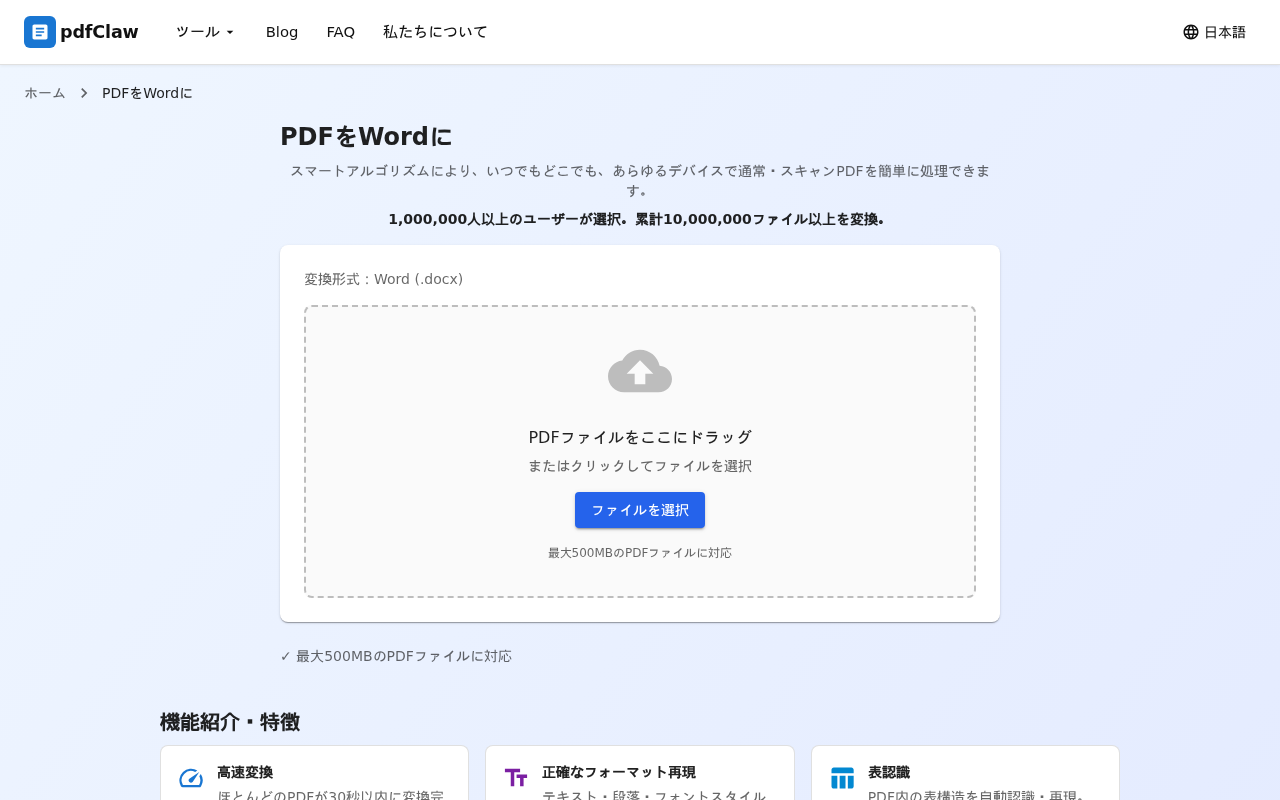
ページ中央にファイルアップロードエリアがあり、PDFファイルを直接ドラッグ&ドロップするか、青い「ファイルを選択」ボタンで手動選択できます。
ステップ2 :変換したいPDFファイルをページ中央のアップロードエリアにドラッグします。アップロード後、自動で変換が開始されます。
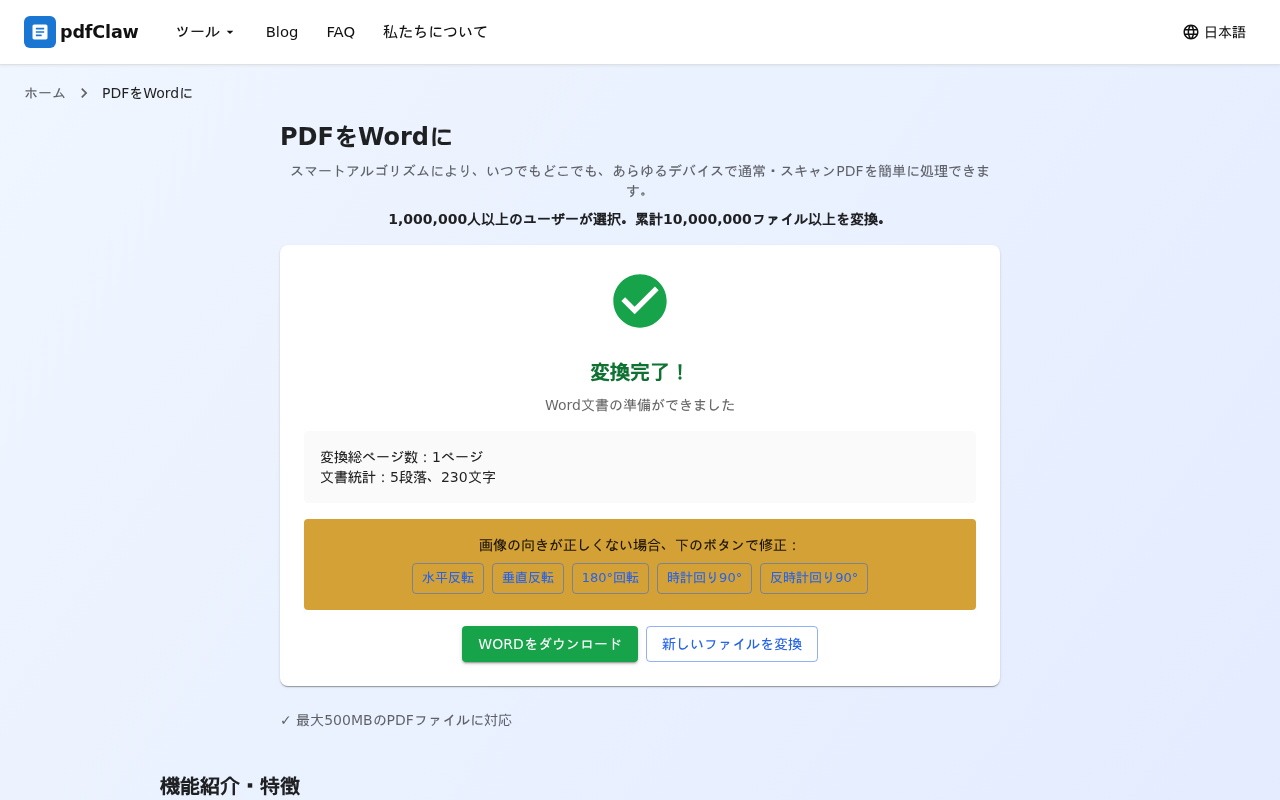
数秒待つと、緑色のチェックマークと「変換完了!」が表示されます。総ページ数、段落数、文字数の統計情報も表示されます。
ステップ3 :黄色い「WORD文書をダウンロード」ボタンをクリックすると、ファイルがパソコンに保存されます。
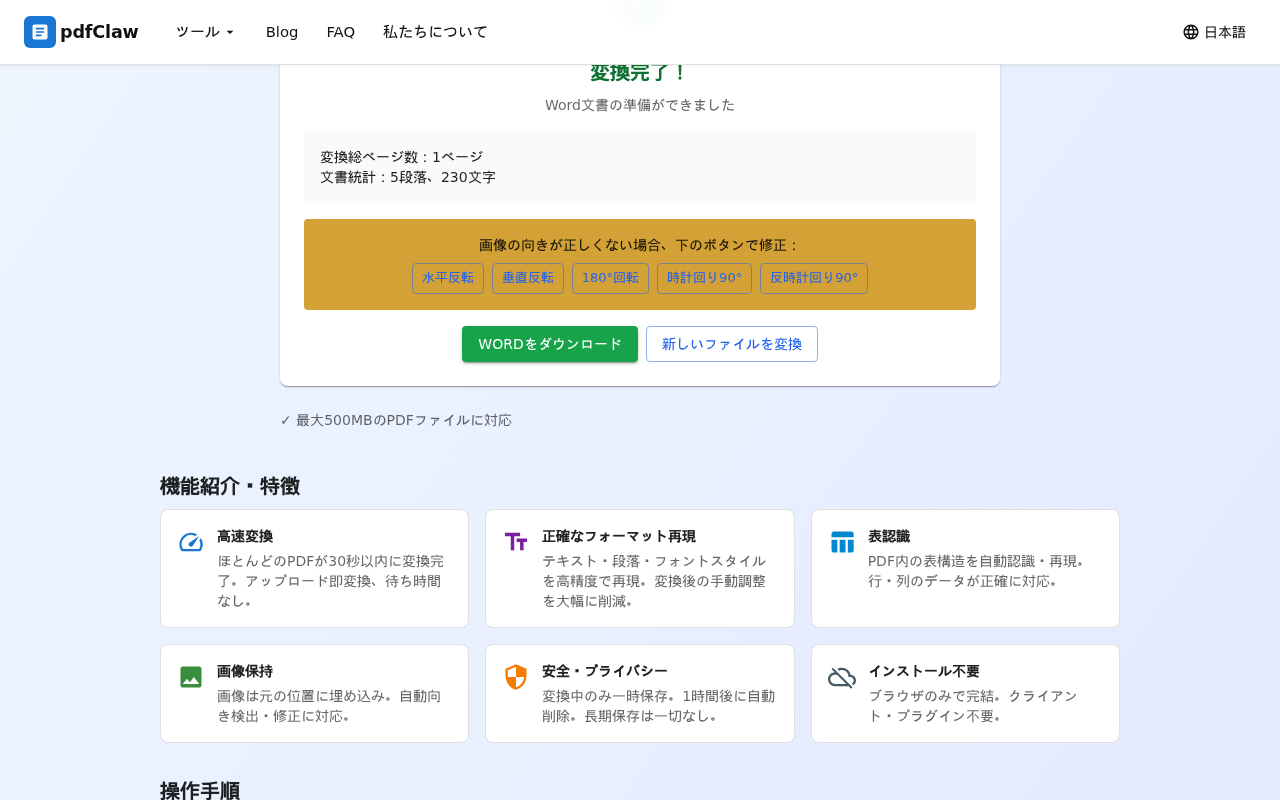
他のPDFファイルも変換したい場合は、「新しいファイルを変換」ボタンをクリックしてください。
たったこれだけ、3ステップで完了、合計1分もかかりません。
pdfClawが「無料」の第一選択である理由
- ゼロコスト :会員購入不要、一切費用なし
- ゼロインストール :ソフトのダウンロード・インストール不要、ブラウザで即利用
- ゼロ登録 :アカウント登録不要、電話番号やメールアドレスの入力不要
- ゼロ広告 :ポップアップ広告なし、課金への誘導なし
- 高品質 :表構造を正確に再現、文字化けなし、画像の欠落なし
- 高セキュリティ :変換完了後1時間でサーバーから自動削除
方法2:WordでPDFを直接開く
パソコンにMicrosoft Word 2013以降がインストールされていれば、WordでPDFを直接開けます。
操作方法
- 変換したいPDFファイルを右クリック
- 「プログラムから開く」→「Microsoft Word」を選択
- ダイアログが表示されたら「OK」をクリック、変換完了を待つ
- 編集後、.docx形式で保存
注意 :シンプルなテキストのみのPDFには有効ですが、表や多段組み、画像混在のPDFではフォーマットが崩れやすくなります。また、Word正規版自体が有料ソフトです。
方法3:LibreOffice無料オフィススイート
LibreOfficeは無料のオープンソースオフィスソフトで、Microsoft Officeの代替として使えます。PDFを開いてWord形式で保存できます。
操作方法
- LibreOffice公式サイトからダウンロード・インストール(無料)
- LibreOffice DrawでPDFファイルを開く
- 「ファイル」→「名前を付けて保存」→Word形式で保存
注意 :LibreOfficeは無料ですがインストールが必要で、PDFの変換精度は普通です。
方法4:WPS無料版
WPS Office無料版にもPDF→Word変換機能がありますが、 無料版には5ページの制限 があり、超過分は会員登録が必要です。
4つの方法比較まとめ
| 方法 | 本当に無料 | インストール | 変換品質 | 操作難易度 |
|---|---|---|---|---|
| pdfClaw | ✅ 完全無料 | ❌ 不要 | 最高 | 超簡単 |
| Wordで開く | ⚠️ Word自体有料 | ✅ 必要 | 普通 | 簡単 |
| LibreOffice | ✅ 完全無料 | ✅ 必要 | 普通 | 普通 |
| WPS無料版 | ⚠️ ページ制限あり | ✅ 必要 | やや良い | 簡単 |
ヒント
- ファイルが大きすぎる? pdfClawは最大500MBのPDFファイルに対応しています。
- スキャン版PDFも変換可能? はい。pdfClawにはOCR文字認識機能が搭載されています。
- スマートフォンでも使える? もちろんです。pdfClawはオンラインツールなので、スマホのブラウザでも同じURLにアクセスすれば使えます。
- ファイルの安全性が心配? pdfClawはSSL暗号化通信を採用し、変換完了後1時間でファイルを自動削除します。
まとめ
パソコンで無料でPDFをWordに変換するなら、最もシンプルで確実な方法は pdfClaw です。ソフトのインストール不要、アカウント登録不要、一切無料で、ブラウザを開いて3ステップで完了。変換品質も非常に高く、表・画像・テキストのフォーマットを完璧に再現できます。
✅ 完全無料 · ✅ 登録不要 · ✅ 超高速変換 · ✅ 高精度フォーマット再現