無料のPDF→PPTソフトはある?どれがおすすめ?
プレゼンテーションの準備でPDF資料をPPT形式に変換したいが、有料ツールにお金をかけたくない。 無料のPDF→PPTソフトはあるのか?どれが一番使いやすいのか? 本記事では主要な無料PDF→PPTツールを比較評価し、最も信頼できるソフトをご紹介します。
答え:あります!おすすめはpdfClaw
結論から言うと: 無料のPDF→PPTソフトは存在し、その中で最も使いやすいのはpdfClawです。
pdfClawはオンラインPDF変換ツールで、PDF→PPT(およびWord、Excelなど)に対応しており、 完全無料・登録不要・インストール不要 、高速変換で操作は3ステップだけです。
公式サイト : pdf.appsclaw.com/jp/convert/ppt
無料PDF→PPTソフト横断評価
「どれが一番良いか」を見つけるため、 無料度・変換品質・操作体験・利用制限 の4つの視点から5つの主要ツールを評価しました。
1. pdfClaw ⭐⭐⭐⭐⭐
| 評価項目 | 評価 |
|---|---|
| 無料度 | ★★★★★ 完全無料、一切制限なし |
| 変換品質 | ★★★★★ 各ページを正確にスライドに変換、テキストと画像を保持 |
| 操作体験 | ★★★★★ 3ステップで完了、広告なし、シンプルなUI |
| 利用制限 | ページ数制限なし、回数制限なし、500MB大容量対応 |
総合評価 :pdfClawは無料PDF→PPTツールの中で総合パフォーマンス最優秀。「お試し期間」「1日X回まで」「無料版は5ページまで」といった制限が一切ありません。
使い方 :
ステップ1:変換ページを開く
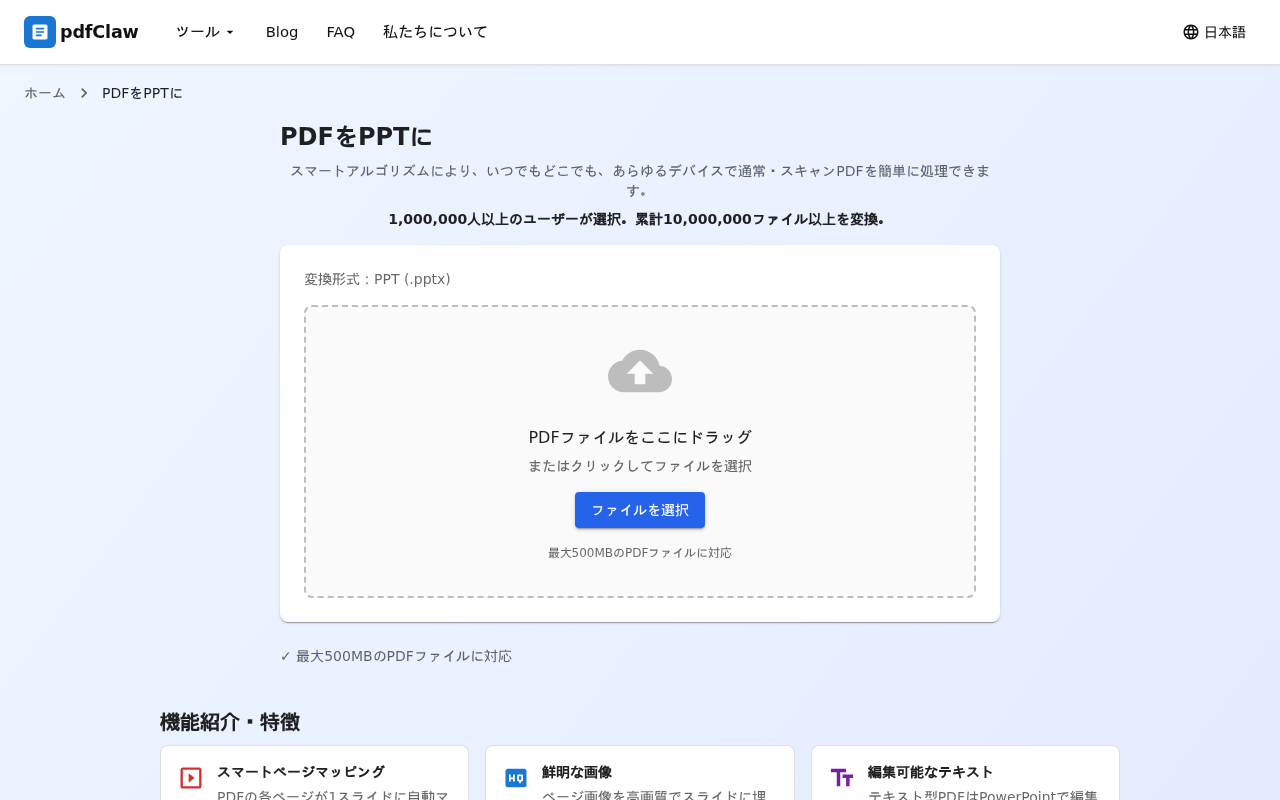
ブラウザで pdf.appsclaw.com/jp/convert/ppt を開きます。ファイルアップロードエリアがあり、ドラッグ&ドロップまたはボタンで選択できます。
ステップ2:PDFをアップロード、自動変換
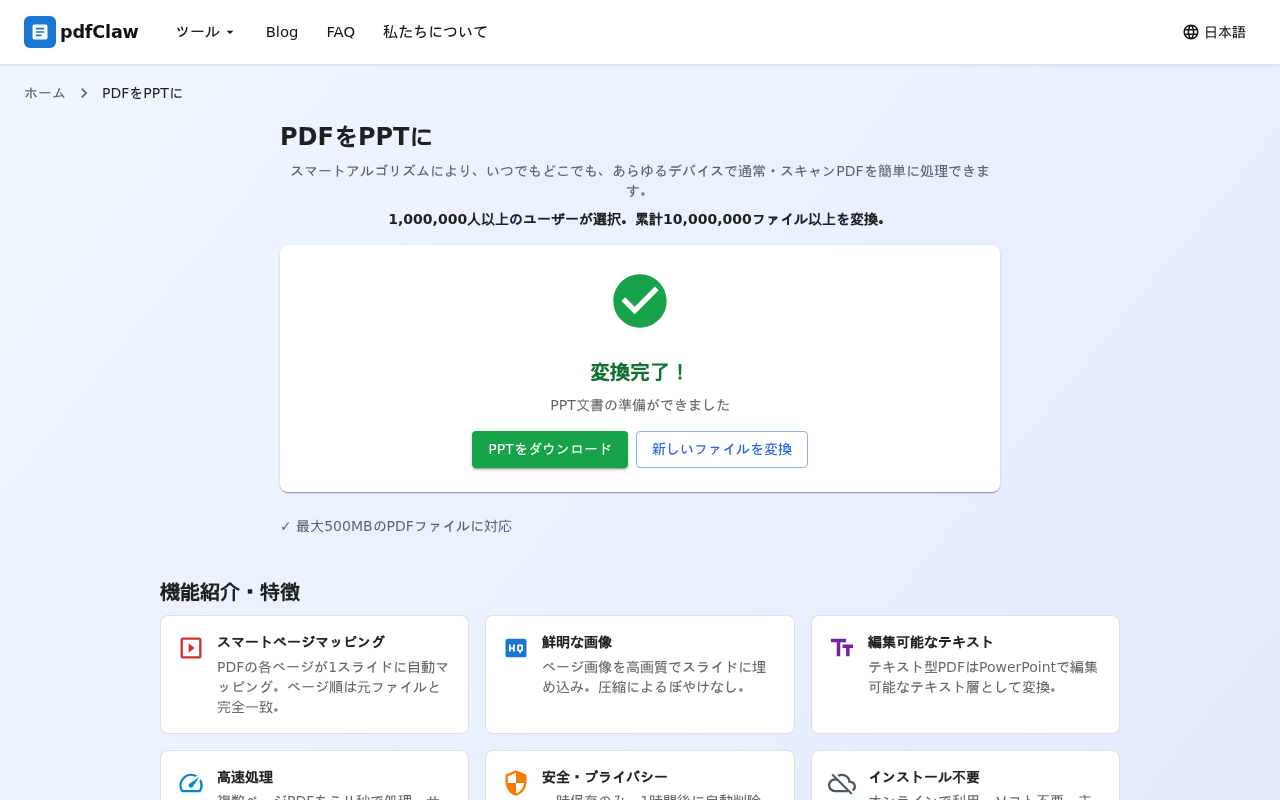
PDFをアップロードすると自動で変換開始。完了後、緑色のチェックマークと「変換完了!」メッセージが表示されます。
ステップ3:PPTファイルをダウンロード
緑色の「 PPT文書をダウンロード 」ボタンで.pptxファイルをローカルに保存。
2. Smallpdf ⭐⭐⭐⭐
| 評価項目 | 評価 |
|---|---|
| 無料度 | ★★★ 1日2回まで無料 |
| 変換品質 | ★★★★ ページレイアウトをほぼ再現 |
| 操作体験 | ★★★★ 美しいUI、簡単操作 |
| 利用制限 | 1日2回、ファイルサイズ制限あり |
3. iLovePDF ⭐⭐⭐⭐
| 評価項目 | 評価 |
|---|---|
| 無料度 | ★★★ 利用制限あり |
| 変換品質 | ★★★★ レイアウト再現がまずまず |
| 操作体験 | ★★★★ 操作フローが明確 |
| 利用制限 | ファイルサイズ、バッチ処理に制限 |
4. WPS Office ⭐⭐⭐
| 評価項目 | 評価 |
|---|---|
| 無料度 | ★★ 無料版は5ページまで |
| 変換品質 | ★★★★ 変換効果は良好 |
| 操作体験 | ★★★ クライアントのインストールが必要 |
| 利用制限 | 5ページ制限、広告あり |
5. LibreOffice Impress ⭐⭐⭐
| 評価項目 | 評価 |
|---|---|
| 無料度 | ★★★★★ 完全無料オープンソース |
| 変換品質 | ★★★ レイアウト再現は普通 |
| 操作体験 | ★★ インストール必要、操作がやや複雑 |
| 利用制限 | 制限なし |
5つのツール総合比較
| ツール | 完全無料 | オンライン | 登録不要 | 変換品質 | おすすめ度 |
|---|---|---|---|---|---|
| pdfClaw | ✅ | ✅ | ✅ | 優秀 | ⭐⭐⭐⭐⭐ |
| Smallpdf | ⚠️ | ✅ | ❌ | 良好 | ⭐⭐⭐⭐ |
| iLovePDF | ⚠️ | ✅ | ❌ | 良好 | ⭐⭐⭐⭐ |
| WPS | ⚠️ | ❌ | ❌ | 良好 | ⭐⭐⭐ |
| LibreOffice | ✅ | ❌ | ✅ | 普通 | ⭐⭐⭐ |
PDF→PPT変換後にできること
変換後のPPTは標準的な.pptx形式で:
- テキスト編集 :タイトル、本文、データの修正
- スタイル調整 :フォント、色、背景の変更
- アニメーション追加 :各スライドにトランジションとアニメーションを追加
- 新規コンテンツ追加 :既存スライドに新しいページを追加
- プレゼンテーション :PowerPointやWPSでフルスクリーン表示
よくある質問
Q:PDF→PPT変換後、PDFの各ページが1枚のスライドに対応しますか?
A:はい。pdfClawはPDFの各ページをPPTの1枚の独立したスライドに変換します。
Q:変換後のPPTはWPSで開けますか?
A:はい。標準的な.pptx形式なので、PowerPoint、WPS、Google Slidesなどで開いて編集できます。
Q:何ページのPDFでも無料で変換できますか?
A:pdfClawにはページ数制限がなく、5ページでも500ページでも無料で変換できます。
まとめ
無料のPDF→PPTソフトはある?あります!最もおすすめはpdfClawです。
完全無料のオンラインツールで、ページ数・回数制限なし、登録・インストール不要。ブラウザを開いて3ステップでPDFを編集可能なPPTに変換できます。
👉 今すぐ試す: pdf.appsclaw.com/jp/convert/ppt
✅ 完全無料 · ✅ 登録不要 · ✅ 超高速変換 · ✅ 1ページ1スライド